
Ce guide vous accompagne pas à pas pour connecter le serveur MCP (Model Context Protocol) DataGalaxy à un agent personnalisé dans Microsoft Copilot Studio, puis pour publier cet agent dans Microsoft Teams et Microsoft 365 Copilot, afin que votre organisation puisse interroger le catalogue de données DataGalaxy directement depuis le chat Teams.
Une fois la connexion établie, les utilisateurs peuvent poser à l'agent des questions en langage naturel, par exemple : « Trouve tous les termes de glossaire tagués RGPD », « Montre-moi le lignage de la table Customer » ou « Qui est le propriétaire du jeu de données Orders ? » — et l'agent répond en s'appuyant sur les métadonnées gouvernées et à jour de votre plateforme DataGalaxy.
Prérequis
Avant de commencer, assurez-vous de disposer des éléments suivants :
| Prérequis | Détails |
|---|---|
| Accès à Copilot Studio | Une licence Microsoft Copilot Studio (autonome ou d'essai) avec des droits de créateur (maker) dans votre environnement Power Platform. Connectez-vous sur https://copilotstudio.microsoft.com. |
| Orchestration générative | L'orchestration générative doit être activée sur votre agent — elle est indispensable pour utiliser des outils MCP. Les nouveaux agents créés dans l'expérience actuelle l'ont activée par défaut. |
| URL du serveur MCP DataGalaxy | L'URL du point de terminaison MCP de votre environnement DataGalaxy (transport Streamable HTTP). Si vous ne la connaissez pas, contactez votre administrateur DataGalaxy ou le support DataGalaxy. |
| Jeton d'accès DataGalaxy | Un jeton d'accès personnel DataGalaxy (jeton Bearer). Vous pouvez le retrouver ou le générer depuis votre profil DataGalaxy. Le serveur MCP hérite de vos rôles et permissions DataGalaxy : l'agent ne verra que les métadonnées auxquelles le propriétaire du jeton a accès. |
| Microsoft Teams | Un tenant Microsoft 365 avec Teams. Pour publier l'agent à l'échelle de l'organisation, l'approbation d'un administrateur Teams / Microsoft 365 sera nécessaire. |
| Stratégies de données | La connectivité MCP reposant sur les connecteurs Power Platform, vérifiez avec votre administrateur Power Platform que les stratégies DLP de votre environnement ne bloquent pas les connecteurs MCP personnalisés. |
Partie 1 : Créer un agent dans Copilot Studio
- Rendez-vous sur https://copilotstudio.microsoft.com et connectez-vous avec votre compte professionnel.
- En haut à droite, vérifiez que vous êtes dans le bon environnement Power Platform (celui dans lequel vous êtes autorisé à créer et publier des agents). Notez que l'environnement par défaut est souvent soumis à des stratégies de données plus strictes — si votre organisation dispose d'un environnement dédié aux agents, basculez-y ici.
- Ouvrez la page Agentsdepuis la navigation de gauche. Puis, au choix :
- sélectionnez + Créer un agent vide (Create blank agent) en haut à droite, ou
- décrivez votre agent dans la zone « Start building by describing what your agent needs to do » puis validez.
- Selon votre tenant, l'interface peut afficher à la place Créer (Create) > Nouvel agent (New agent) dans la navigation de gauche — les deux chemins mènent au même parcours de création d'agent.
- L'agent est créé et provisionné directement — sa page Vue d'ensemble (Overview) s'ouvre avec une bannière de confirmation (« Your agent has been provisioned ») et la section Détails affiche le statut Agent status: Ready. Dans le parcours classique Créer (Create) > Nouvel agent (New agent), il peut au contraire vous être demandé de renseigner les détails de l'agent puis de sélectionner Créer avant l'ouverture de la page Vue d'ensemble.
- Sur la page Vue d'ensemble, définissez le nom de l'agent (par exemple :
DataGalaxy Catalog Assistant), sa description et ses instructions — sélectionnez Modifier(Edit) dans la section Détails, ou l'icône crayon à côté du nom de l'agent. À noter : les instructions sont à adapter à votre cas d'usage et à votre configuration. Vous trouverez un exemple de description dans notre base de connaissances, ou vous pouvez utiliser cette version pour vos tests :You are a data catalog assistant connected to the DataGalaxy MCP server. Workspace and version: most DataGalaxy tools require a version_id (workspace version). At the start of a conversation, or whenever no version_id is known yet, ALWAYS call the list_workspaces_and_versions tool first to discover the available workspaces and their versions. If there is only one workspace, silently use its default version. If there are several, show the user the list of workspaces and ask which one to use. Then reuse that version_id for all subsequent tool calls in the conversation — do not ask again unless the user wants to switch workspace. Never ask the user to type a raw version ID themselves. Use the DataGalaxy tools whenever the user asks about catalog content: sources, models, structures (tables, fields), glossary terms, lineage, links, tags, owners, comments, or tasks. Always ground your answers in the metadata returned by the tools. If a search returns no results, say so clearly instead of guessing. - Les agents créés dans cette expérience utilisent l'orchestration générative par défaut : aucune action n'est normalement nécessaire — vous ne verrez pas d'interrupteur d'orchestration dédié sur la page Vue d'ensemble. Si votre tenant utilise l'expérience classique, vérifiez le paramètre dans Paramètres (Settings) > IA générative (Generative AI) : l'orchestration générative doit être activée pour que les outils MCP fonctionnent.
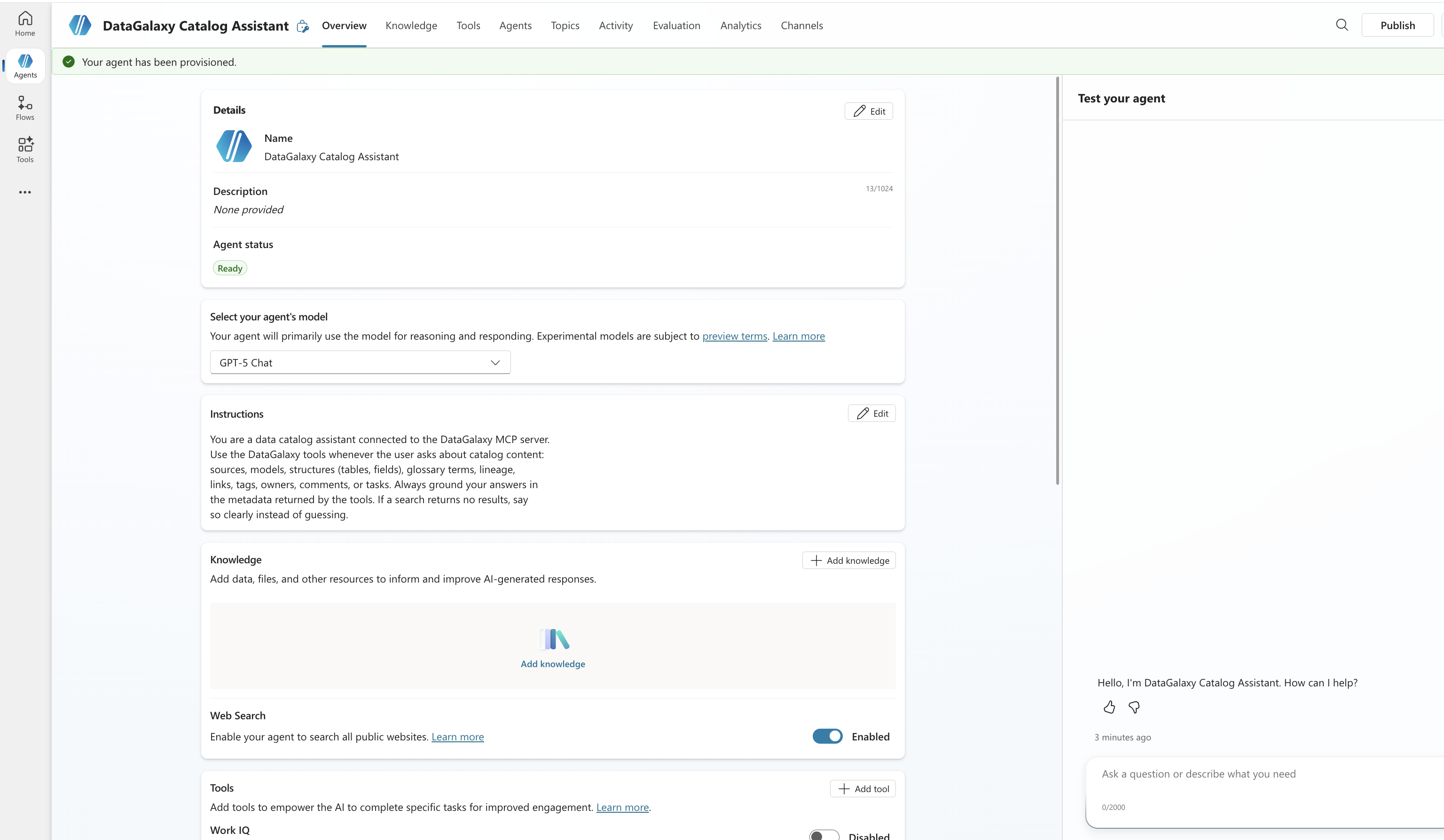 ? Emplacement capture d'écran — page Agents de Copilot Studio montrant le bouton « Create blank agent » et la zone de création par description. Remplacez cet encadré par l'image, ou supprimez-le.
Partie 2 : Ajouter le serveur MCP DataGalaxy comme outil
Copilot Studio inclut un assistant d'intégration MCP qui permet de se connecter à un serveur MCP existant en quelques clics.
- L'agent étant ouvert, accédez à la page Outils (Tools) dans la navigation supérieure de l'agent.
- Sélectionnez Ajouter un outil (Add a tool).
- Sélectionnez Nouvel outil (New tool).
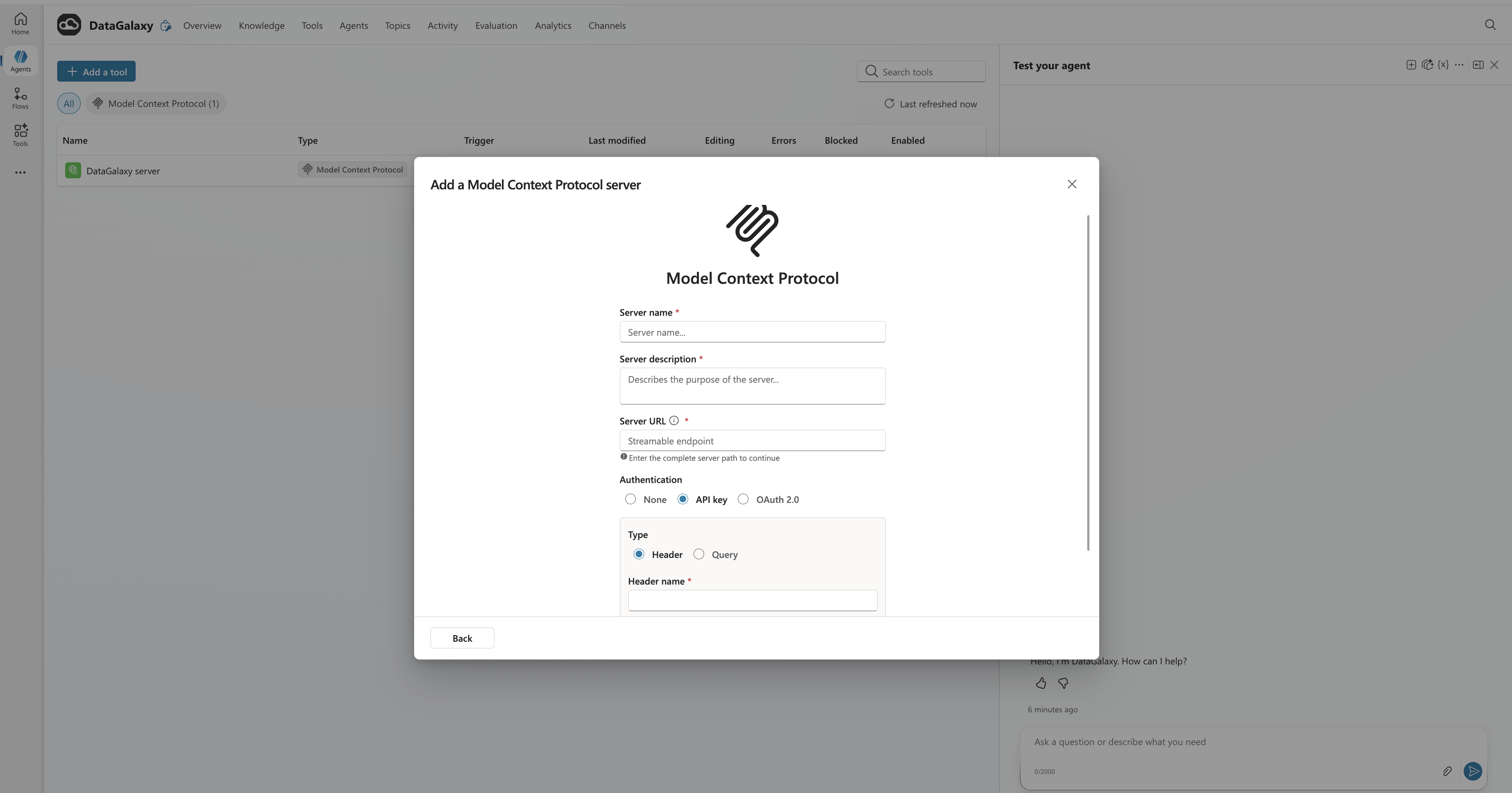
- Sélectionnez Model Context Protocol. L'assistant d'intégration MCP s'affiche.
- Renseignez les champs obligatoires :
Nom du serveur (Server name) DataGalaxyDescription du serveur (Server description) Rédigez une description claire et fonctionnelle : l'orchestrateur de l'agent s'en sert pour décider quand appeler le serveur. Exemple : « Recherche et récupère les métadonnées gouvernées du catalogue de données DataGalaxy : sources, structures, champs, termes de glossaire, lignage, tags, propriétaires, commentaires et tâches. » URL du serveur (Server URL) L'URL du point de terminaison MCP DataGalaxy (celle fournie pour votre environnement). - Sous Authentification (Authentication), sélectionnez Clé API (API key).
- Configurez la clé API pour qu'elle soit envoyée dans un en-tête HTTP nommé
Authorization.⚠️ Important — format Bearer : le serveur MCP DataGalaxy attend une valeur d'en-tête au formatBearer <votre-jeton>. Si l'assistant propose un champ préfixe (prefix), saisissez-yBearer(suivi d'une espace) et collez uniquement le jeton dans le champ de la clé. S'il n'y a pas de champ préfixe, saisissez la valeur complèteBearer eyJhbGci...lorsque la connexion vous demande la clé. - Sélectionnez Créer (Create). Copilot Studio génère un connecteur en arrière-plan — cela peut prendre quelques secondes.
- Dans la boîte de dialogue Ajouter un outil (Add tool), sélectionnez Non connecté (Not connected) > Créer une nouvelle connexion (Create new connection), saisissez votre jeton DataGalaxy lorsque cela vous est demandé (en respectant le format Bearer ci-dessus), puis finalisez la connexion.
- Sélectionnez Ajouter et configurer (Add and configure). Le serveur MCP DataGalaxy est ajouté à votre agent comme outil, et sa page de paramètres s'ouvre.
Partie 3 : Vérifier les outils et tester l'agent
- Sur la page de paramètres du serveur MCP dans votre agent, examinez la section Outils (Tools). Vous devriez y voir les outils DataGalaxy (par exemple : recherche sémantique, recherche en langage naturel, détails d'un objet, objets liés, tags, utilisateurs, commentaires, tâches, liste des workspaces et des versions).
- Tous les outils sont activés par défaut. Utilisez les interrupteurs individuels pour désactiver les outils que l'agent ne doit pas utiliser (par exemple les opérations d'écriture comme la création de commentaires ou la mise à jour d'objets, si vous souhaitez un assistant en lecture seule).
- Ouvrez le volet Tester votre agent (Test your agent) à droite de l'écran et démarrez une nouvelle session avec l'icône +.
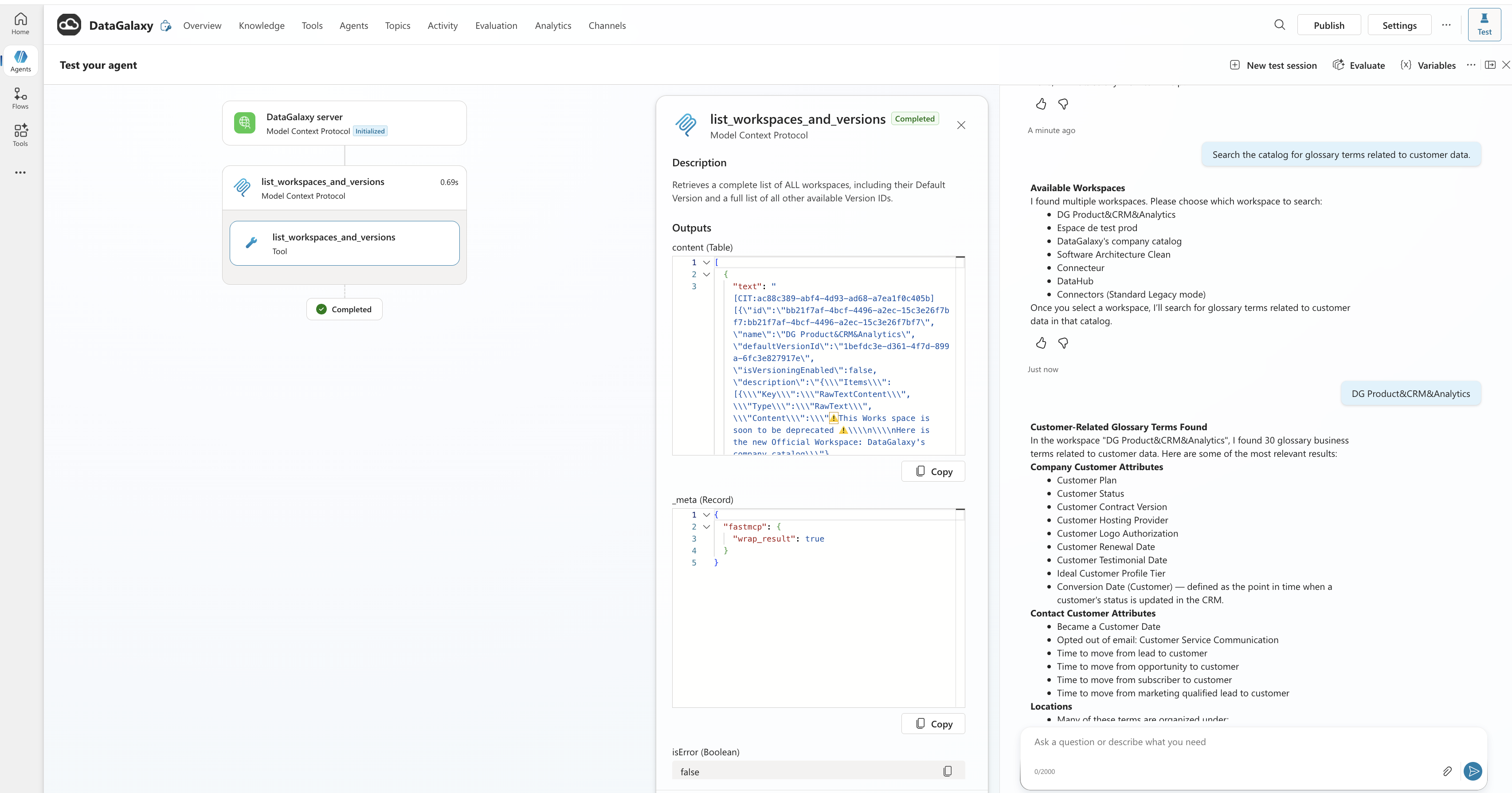
- Posez une question de test, par exemple :« Recherche dans le catalogue les termes de glossaire liés aux données clients. »
- Si vous y êtes invité, autorisez la connexion (une fenêtre Gérer les connexions (Manage connections) s'ouvre — connectez-vous, puis revenez à l'agent et démarrez une nouvelle session de test).
- Vérifiez que l'agent appelle bien un outil DataGalaxy (l'appel d'outil est visible dans la carte d'activité du volet de test) et qu'il renvoie des métadonnées du catalogue. Avec les instructions de la Partie 1, la première action de l'agent doit être un appel à list_workspaces_and_versions pour résoudre le workspace et la version, suivi de la recherche elle-même — il ne doit pas vous demander de saisir un identifiant de version.
Partie 4 : Publier l'agent
- Dans Paramètres (Settings) > Sécurité (Security) > Authentification (Authentication), conservez l'option par défaut S'authentifier avec Microsoft (Authenticate with Microsoft). Elle utilise automatiquement Microsoft Entra ID pour Teams et Microsoft 365 Copilot et garantit que seuls les utilisateurs connectés de votre tenant peuvent utiliser l'agent. (Ne sélectionnez pas « Aucune authentification » pour un assistant de catalogue interne.)
- Sélectionnez le bouton Publier (Publish) en haut de la page de l'agent.
- Confirmez dans la boîte de dialogue de publication. La publication prend quelques instants ; une notification s'affiche lorsqu'elle est terminée.
Partie 5 : Ajouter le canal Teams et Microsoft 365 Copilot
- L'agent étant ouvert, sélectionnez Canaux (Channels) dans la navigation supérieure. Si vous ne le voyez pas, ouvrez le menu de dépassement +N en fin de barre de navigation (par exemple +3) — Canaux peut s'y trouver.
- Sélectionnez le canal Teams et Microsoft 365 Copilot.
- Dans le volet qui s'affiche, si vous souhaitez que l'agent soit également utilisable dans le chat Microsoft 365 Copilot (en plus de Teams), vérifiez que l'option Rendre l'agent disponible dans Microsoft 365 Copilot (Make agent available in Microsoft 365 Copilot) est cochée. Si elle ne l'est pas, l'agent ne sera disponible que dans Teams.
- Sélectionnez Ajouter un canal (Add channel) et attendez la notification de confirmation verte.
- (Recommandé) Sélectionnez Modifier les détails (Edit details) pour personnaliser l'apparence de l'agent avant de le partager : icône (PNG, 192 × 192 px maximum), couleur d'arrière-plan de l'icône, descriptions courte et longue, et informations du développeur (nom, site web, déclaration de confidentialité, conditions d'utilisation). Une description et une identité visuelle claires aident les utilisateurs à comprendre la finalité de l'agent.
Partie 6 : Mettre l'agent à disposition des utilisateurs dans Teams
Nous vous conseillons de commencer petit, avec des testeurs, puis d'élargir progressivement l'audience. Il existe quatre niveaux de diffusion :
Option A. L'installer pour vous-même (tester d'abord)
- Dans le volet du canal Teams et Microsoft 365 Copilot, sélectionnez Voir l'agent dans Teams (See agent in Teams).
- Teams s'ouvre sur la fiche d'installation de l'agent. Sélectionnez Ajouter (Add). L'agent apparaît dans la barre d'applications de Teams (et dans Microsoft 365 Copilot si vous avez activé cette option — invoquez-le en tapant
@puis en sélectionnant l'agent). - Posez quelques questions DataGalaxy dans Teams pour valider le fonctionnement de bout en bout, y compris le consentement de connexion à la première utilisation.
Option B. Partager un lien d'installation avec des utilisateurs spécifiques
- Commencez par partager l'agent lui-même : dans le menu supérieur de l'agent (⋯), sélectionnez Partager (Share), ajoutez les utilisateurs ou groupes de sécurité, attribuez-leur le rôle Lecteur (Viewer), puis sélectionnez Mettre à jour (Update). Seuls les utilisateurs avec lesquels l'agent est partagé peuvent utiliser le lien.
- Dans le volet du canal, sélectionnez Options de disponibilité (Availability options) > Copier le lien (Copy link), puis envoyez le lien à ces utilisateurs.
- Remarque : les liens d'installation ne fonctionnent pas dans l'application mobile Teams — pour les utilisateurs mobiles, utilisez l'option C ou D.
Option C. L'afficher dans le magasin d'applications Teams (« Built with Power Platform »)
Dans Options de disponibilité (Availability options), choisissez d'afficher l'agent dans la section Built with Power Platform du magasin d'applications Teams. Seuls les utilisateurs avec lesquels l'agent est partagé peuvent l'y trouver et l'installer. C'est un bon moyen de piloter le déploiement avec une équipe, car cette option ne nécessite pas d'approbation administrateur.
Option D. Publier pour toute l'organisation (« Built for your org »)
- Dans Options de disponibilité (Availability options), sélectionnez Afficher pour tous les membres de mon organisation (Show to everyone in my org) — soumission pour approbation administrateur.
- L'agent est transmis à l'administrateur de votre tenant sous la forme d'une demande d'application/agent en attente.
- Ne réduisez pas le partage/l'accès de l'agent en dessous de « tous les membres de l'organisation » après la soumission — cela pourrait empêcher les utilisateurs de dialoguer avec l'agent après l'avoir installé depuis le magasin.
Partie 7 : Approbation administrateur (admin Teams / Microsoft 365)
Cette partie est réalisée par un administrateur Teams ou Microsoft 365.
- Ouvrez le Centre d'administration Microsoft Teams (https://admin.teams.microsoft.com) > Applications Teams (Teams apps) > Gérer les applications (Manage apps), ou examinez l'agent demandé dans le Centre d'administration Microsoft 365 (section Copilot / applications intégrées).
- Repérez l'agent soumis (filtrez sur « Soumis » / « Bloqué en attente d'approbation »).
- Examinez les métadonnées de l'agent — nom, description, icône, éditeur et connecteurs utilisés (y compris le connecteur MCP DataGalaxy) — au regard des politiques de votre organisation.
- Approuvez/autorisez et publiez l'agent. Il apparaît alors dans la section Built for your org du magasin d'applications Teams (et dans le Microsoft 365 Agent Store, si celui-ci est activé pour M365 Copilot).
- (Facultatif) Utilisez les stratégies de configuration d'applications pour préinstaller l'agent auprès d'utilisateurs/groupes spécifiques ou pour l'épingler dans la barre d'applications Teams afin d'en faciliter l'accès.
De retour dans Copilot Studio, le créateur peut suivre la demande dans Options de disponibilité (Availability options) : le statut passe de Soumis (Submitted) à Approuvé (Approved) dès que l'administrateur agit, et une bannière « disponible dans le magasin d'applications » s'affiche.
Mettre à jour l'agent une fois en production
- Modifications de contenu/logique (instructions, sujets, outils, connaissances) : il suffit de republier — aucune nouvelle approbation administrateur n'est requise.
- Modifications des détails de l'agent (nom, icône, descriptions) : republiez et soumettez une nouvelle demande d'approbation — les fiches déjà approuvées dans le magasin ne se mettent à jour qu'après une nouvelle approbation de l'administrateur.
- Délai de propagation : après publication, la nouvelle version peut mettre jusqu'à une heure environ pour atteindre tous les utilisateurs. Dans une conversation Teams en cours, tapez
start overpour réinitialiser la session et charger immédiatement la dernière version publiée.
Dépannage
| Symptôme | Résolution |
|---|---|
| L'option MCP n'apparaît pas, ou l'outil n'est jamais appelé. | Vérifiez que l'orchestration générative est activée pour l'agent (Paramètres > IA générative). Les outils MCP l'exigent. |
| Erreurs 401 / d'authentification lors de l'exécution de l'outil. | Le jeton est manquant, expiré, ou le format de l'en-tête est incorrect. La valeur envoyée doit être Authorization: Bearer <jeton>. Recréez la connexion avec un jeton neuf généré depuis votre profil DataGalaxy. |
| La connexion est bloquée à la création ou à l'exécution du connecteur. | Une stratégie DLP Power Platform bloque peut-être les connecteurs MCP personnalisés dans votre environnement. Demandez à votre administrateur Power Platform de classifier/autoriser le connecteur. |
| L'agent fonctionne dans le volet de test mais pas dans Teams. | Vérifiez que l'agent a bien été publié après l'ajout de l'outil MCP, que le canal est connecté, et que l'utilisateur est bien ajouté au partage de l'agent (rôle Lecteur) ou que l'approbation à l'échelle de l'organisation est finalisée. |
| Les utilisateurs voient une ancienne version, ou les changements d'icône/description n'apparaissent pas dans Teams. | Les modifications de métadonnées nécessitent une nouvelle approbation administrateur. Si le magasin affiche toujours une version obsolète : dans le Centre d'administration Teams, désactivez puis réactivez l'application ; dans Copilot Studio, retirez puis rajoutez le canal Teams et republiez ; enfin, déconnectez-vous/reconnectez-vous à Teams (ou actualisez le navigateur) pour vider le cache client. |
| L'agent répond, mais sans données du catalogue. | Améliorez la description du serveur et les instructions de l'agent afin que l'orchestrateur sache quand appeler les outils DataGalaxy, et vérifiez que les outils concernés sont activés. Vérifiez également que le propriétaire du jeton a accès aux workspaces interrogés — le serveur MCP applique les permissions DataGalaxy. |
L'agent demande un identifiant de version à l'utilisateur, ou un appel d'outil échoue car version_id est obligatoire. | La plupart des outils DataGalaxy nécessitent un version_id (version de workspace). Vérifiez que les instructions de l'agent lui demandent d'appeler d'abord list_workspaces_and_versions pour résoudre le workspace et la version (voir l'exemple d'instructions en Partie 1), et que cet outil est bien activé dans les paramètres du serveur MCP. |
Références (documentation Microsoft)
- Étendre votre agent avec Model Context Protocol — Copilot Studio
- Connecter votre agent à un serveur MCP existant — Copilot Studio
- Ajouter des outils et ressources d'un serveur MCP à votre agent — Copilot Studio
- Concepts clés — Publier et déployer votre agent — Copilot Studio
- Connecter et configurer un agent pour Teams et Microsoft 365 Copilot — Copilot Studio
- Publier des agents pour Microsoft 365 Copilot
Si vous rencontrez un problème non couvert ci-dessus, contactez le support DataGalaxy en indiquant l'URL de votre serveur MCP (ne partagez jamais votre jeton), le nom de l'environnement Copilot Studio et une capture d'écran de l'erreur.