
Cet article explique comment utiliser le connecteur SSIS pour DataGalaxy.
Ce connecteur est disponible dans les modes suivants :
| Mode Desktop ✅ | Mode SaaS Online ❌ |
Présentation du connecteur
Le connecteur pour Microsoft SQL Server Integration Services (SSIS) permet d'importer le contenu de packages SSIS à partir de fichiers .dtsx. Les objets récupérés et leurs correspondances dans DataGalaxy sont détaillés dans le tableau suivant :
| Objet SSIS | Objet DataGalaxy |
|---|---|
| Package SSIS | Data Flow |
| Flux de données | Data Processing |
| Source (flux de données) | Data Processing Input |
| Destination (flux de données) | Data Processing Output |
Etape 1 : Installation
- Télécharger le connecteur DataGalaxy depuis le portail (voir ici)
- Extraire l'archive du connecteur dans le répertoire de votre choix
- Télécharger le plug-in SSIS depuis le portail et le copier dans le répertoire /lib du connecteur
Etape 2 : Exécution du connecteur
- Après avoir démarré le connecteur, accéder aux connecteurs de type Traitement :
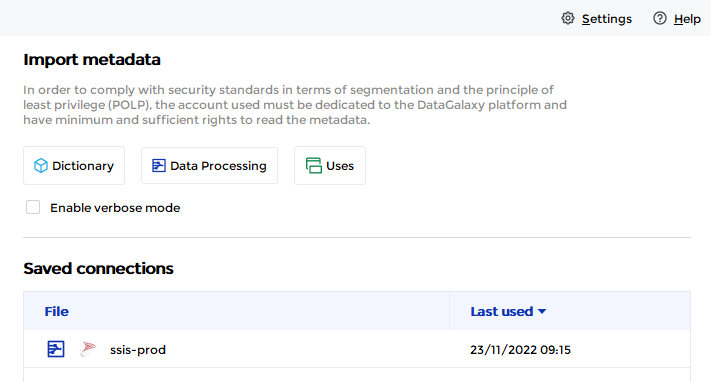
- S'il a été correctement installé, le plug-in SSIS apparaît dans la liste
- Les informations suivantes sont demandées :
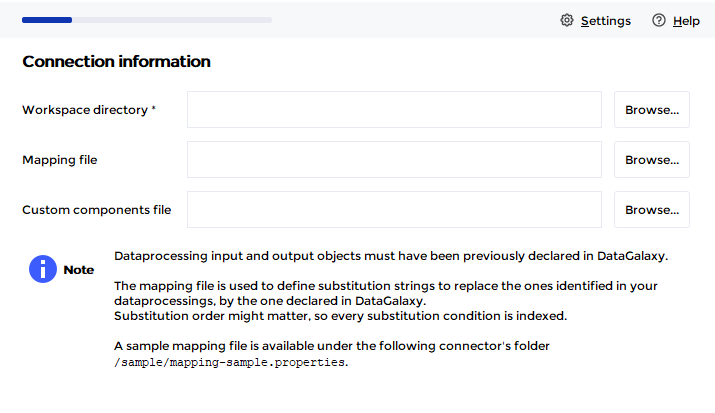
| Paramètre | Obligatoire | Description |
|---|---|---|
| Répertoire de travail | Oui | Répertoire contenant les packages SSIS (fichiers .dtsx) à importer. Les sous répertoires seront également parcourus. |
| Fichier de mapping | Non | Chemin vers un fichier permettant de définir des substitutions de chaînes de caractères dans le fichier CSV généré (un exemple est fourni dans le répertoire /samples du connecteur). |
| Fichier des composants personnalisés | Non | Chemin vers un fichier permettant de prendre en compte des composants SSIS personnalisés en tant que source ou destination des traitements dans DataGalaxy (voir plus loin). |
Configuration des composants personnalisés (facultatif)
L'ajout de composants se fait à l'aide d'un fichier de configuration à utiliser lors de l'exécution du connecteur. Un exemple est fourni dans le répertoire /samples du connecteur.
Pour ajouter un nouveau composant, il faut renseigner les propriétés suivantes :
| Clé de configuration | Description | Exemple de valeur |
|---|---|---|
[$key].usercomponenttypename | Correspond à la valeur de la propriété UserComponentTypeName du composant | KingswaySoft.IntegrationToolkit.DynamicsCrm.CrmSourceComponent |
[$key].dataprocessingtype | Identifie si le composant doit être considéré comme un entrée ou une sortie du traitement (mettre input ou output) | intput |
| [$key].tablepropertyname | Valeur de la propriété du composant à utiliser pour identifier la table concernée. | SourceEntity |
La valeur [$key] des clés de configuration doit être remplacée par un nom unique qui permettra d'identifier un jeu de clés de configuration (1 clé par composant).
Ces propriétés peuvent être identifiées en ouvrant dans un éditeur de texte un package SSIS contenant un composant custom que vous souhaitez prendre en compte.
Une fois ces informations renseignées, vous pouvez lancer la procédure d'import.
Plus d'informations sur le mode opératoire du connecteur disponibles ici
Informations techniques
Ce connecteur prend en charge les packages SSIS à partir de la version SQL Server 2012 et les suivantes.
Releases
| Date | Plugin Version | DataGalaxy release | Desktop Connector version (minimum) | Description |
| 06/08/2024 | 4.0.1 | v3.65.0 | 5.0.5 | Migrated from java 11 to java 17 + CVE fixes |