
Cet article explique comment utiliser le connecteur Talend Cloud pour DataGalaxy
Ce connecteur est disponible dans les modes suivants :
| Mode Desktop ✅ | Mode SaaS Online ✅ |
Périmètre du connecteur
Le connecteur Talend Cloud permet d'importer les métadonnées de Talend Data Inventory et Talend Data Preparation dans une source DatagGalaxy de type Relationnelle. Pour dissocier les métadonnées, deux conteneurs sont créés par défaut par le connecteur.
Les objets récupérés et leurs correspondances dans DataGalaxy sont détaillés dans le tableau suivant :
| Objet Talend Cloud | Objet DataGalaxy | Commentaires |
| "Data Inventory" | Modèle (Conteneur) | Modèle créé pour isoler les Datasets déclarés dans Talend Data Inventory |
| Datastore | Modèle (Conteneur) | Les connexions définies dans Talend Data Inventory sont remontées en tant que modèle (schéma) enfant |
| Dataset | Table (Structure) | Les jeux de données (dataset) sont remontées en tant que table enfant d'une connexion |
| Column | Colonne | |
| "Data Preparation" | Modèle (Conteneur) | Modèle créé pour isoler les structures de données en sortie des recettes déclarées dans Talend Data Preparation |
| Folder | Modèle (Conteneur) | Les dossiers sont remontés en tant que modèle (schéma) enfant |
| Preparation | Table (Structure) | |
| Column | Colonne |
Attributs supplémentaires
Le connecteur permet d'importer des informations complémentaires à celles des attributs de standard (nom, description, ...). Pour que ces informations puissent être importées dans des attributs, il faut qu'ils aient été créées au préalable dans la plateforme (voir cet article pour plus d'information).
Le nom doit être respecté ainsi que le format pour que l'attribut soit correctement alimenté par le connecteur via l'export API.
La création de ces attributs n'est pas obligatoire, le connecteur pourra fonctionner sans. Les informations correspondantes ne seront simplement pas importées via l'export API.
| Nom | Format | DataType | Description |
| Rating | Texte | Structures | Évaluation globale (en pourcentage) des utilisateurs sur le jeu de données |
| Author | Texte | Structures | Auteur du jeu de données |
| View DataSet Sample | Texte | Structures | Lien vers le jeu de données |
| Invalid Values | Nombre | Structures | Nombre de valeurs invalides dans le jeu de données |
| Pct Invalid Values | Texte | Structures | Pourcentage de valeurs invalides dans le jeu de données |
| Valid Values | Nombre | Structures | Nombre de valeurs valides dans le jeu de données |
| Pct Valid Values | Texte | Structures | Pourcentage de valeurs valides dans le jeu de données |
| Empty Values | Nombre | Structures | Nombre de valeurs vides dans le jeu de données |
| Pct Empty Values | Texte | Structures | Pourcentage de valeurs vides dans le jeu de données |
| Trust Score | Nombre | Structures | Évaluation de la fiabilité de l'information du jeu de données |
| Score Popularity | Texte | Structures | Évaluation de la fiabilité : pourcentage de popularité |
| Score Completeness | Texte | Structures | Évaluation de la fiabilité : pourcentage de complétude |
| Score Discoverability | Texte | Structures | Évaluation de la fiabilité : pourcentage de référencement |
| Score Usage | Texte | Structures | Évaluation de la fiabilité : pourcentage d'utilisation |
| Score Validity | Texte | Structures | Évaluation de la fiabilité : pourcentage de validité |
| Semantic Type | Texte | Champs | Sémantique du type de la colonne |
| Invalid Values | Nombre | Champs | Nombre de valeurs invalides pour un champ du jeu de données |
| Valid Values | Nombre | Champs | Nombre de valeurs valides pour un champ du jeu de données |
| Empty Values | Nombre | Champs | Nombre de valeurs vide pour un champ du jeu de données |
Configuration d'une connexion
Le connecteur exploite l'API REST exposée par Talend Cloud avec un token. La génération de ce token est expliquée dans la documentation suivante : Générer un jeton d'accès personnel
| Paramètre | Obligatoire | Description |
| URL | Oui | URL de l'application Talend Cloud Data Inventory (à modifier pour correspondre à votre centre de données, information disponible ici) |
| Jeton d'accès personnel | Oui | Identifiant du token généré dans Talend Cloud |
Exécution du connecteur
Pour créer une connexion à Talend Cloud via le connecteur Online, les points d'entrées sont les suivants :
- Depuis le bouton Importer du widget "Raccourcis" présent sur l'écran d'accueil d'un espace client ou d'un espace de travail
- Depuis le bouton Importer d'un des modules lorsque celui-ci est vide
- Depuis le bouton Importer du menu contextuel d'un des modules, à droite des vues filtrées
- Depuis le bouton Ajouter une connexion dans l'onglet Connecteur disponible dans l'écran de réglage d'un espace de travail
Vous pouvez éventuellement filtrer (par module, type de connecteur ou en utilisant la barre de recherche), puis cliquer sur la technologie souhaitée : 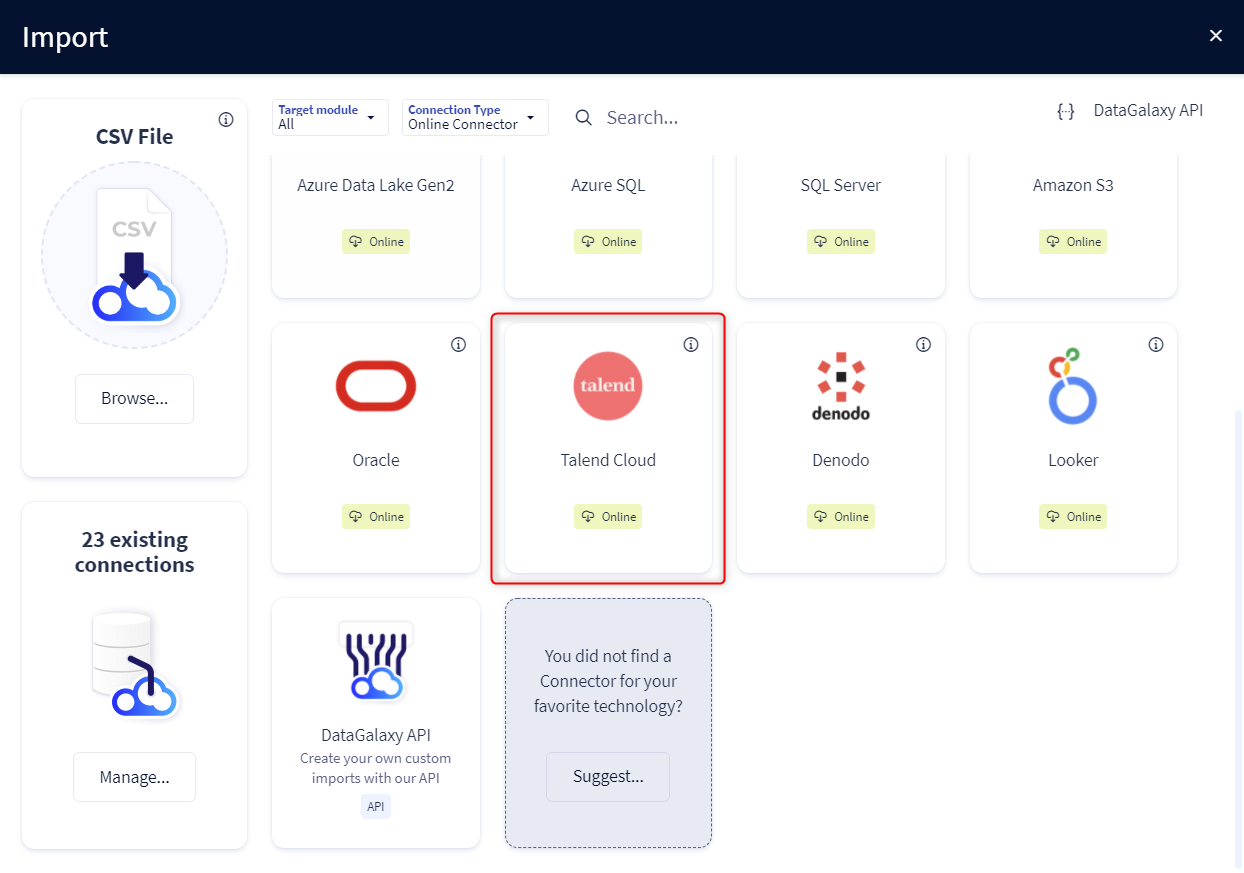
Il faut ensuite compléter le formulaire de connexion à l'aide des informations de connexion décrites précédemment pour réaliser un import. Pour plus de détails sur les étapes d'exécution du connecteur Online, vous pouvez consultez l'article suivant : [HowTo] Exécution du Connecteur Online.
Cette technologie est également disponible via le connecteur Desktop, vous trouverez plus d'informations sur ce mode opératoire ici : [How to] Mode opératoire du connecteur.
Releases
| Date | Plugin Version | DataGalaxy release | Desktop Connector version (minimum) | Description |
| 06/08/2024 | 3.0.0 | v3.65.0 | 5.0.5 | Migrated from java 11 to java 17 + CVE fixes |