
Cet article explique le fonctionnement du connecteur dbt pour DataGalaxy.
Ce connecteur est disponible dans les modes suivants :
| Mode Desktop ✅ | Mode SaaS Online ✅ |
Ce connecteur supporte les modes d'import suivants:
| Mode standard ✅ | Mode URN ✅ |
Périmètre, attributs et représentation dans DataGalaxy
La représentation des objets dbt dans DataGalaxy dépend du mode d'import. Les Modèles et les Snapshots dbt constituent à la fois une transformation et l'objet de stockage destination qui présente les données transformées ; ils sont donc représentés dans DataGalaxy à la fois dans le module « Dictionnaire » et dans le module « Traitements ».
En mode Standard, les Sources et les Modèles sont représentés dans le Dictionnaire sous forme d'objets utilisant la technologie dbt. Il s'agit de la même couche d'abstraction que celle proposée par dbt, qui masque les objets sous-jacents de la plateforme de données réelle. La hiérarchie des Sources et des Modèles en mode Standard dans le Dictionnaire suit l'organisation des packages, de même pour le module de Traitements.
En mode URN, actuellement disponible lors de l'utilisation de dbt avec Databricks, BigQuery ou Snowflake, les sources et les modèles sont résolus grâce aux informations de connexion (fichier profiles.yml pour dbt Core et connexions des projets liées à l'environnement de production pour dbt Platform), ce qui permet de créer les objets réels de la plateforme de données dans le Dictionnaire. Cela offre une meilleure visibilité sur le lineage au sein de la plateforme de données, qui peut être complétée en aval vers l'outil de visualisation de données (par exemple à l'aide du connecteur URN Power BI) ou en amont vers la couche d'ingestion Sources. La couche d'abstraction de dbt n'est pas représentée dans DataGalaxy en mode URN. Les modèles dbt sont toujours représentés dans le module Traitements. La hiérarchie des sources et des modèles dans le dictionnaire en mode URN suit celle de la plateforme de données, de sorte que ce mode est entièrement compatible avec d'autres connecteurs apportant des métadonnées aux mêmes objets (connecteurs Snowflake, Power BI, Sifflet, etc.).
⚠️ Si vous utilisez une plateforme de données autre que Snowflake, BigQuery ou Databricks avec dbt, il est préférable de désactiver le mode URN, car aucun objet ne sera créé dans le Dictionnaire et aucun lineage ne sera disponible.
Comme indiqué dans la section consacrée à la configuration de la connexion, les sources de métadonnées pour dbt Core sont les fichiers de documentation dbt au format .json (ainsi que le fichier profiles.yml en mode URN). Pour dbt Platform, il s'agit des API Administrative v3 et Discovery (l'état « Applied » de l'environnement de production associé au projet sélectionné est utilisé).
Objets
Certains attributs listés ci-dessous pourraient ne pas être présents par défaut dans la configuration de vos écrans. Pour les faire apparaître dans les écrans DataGalaxy, il peut être nécessaire d'adapter les configuration d'écrans des objets concernés avant de lancer le connecteur. Consultez cet article pour en savoir plus sur la personnalisation des écrans.
Compte
Le compte dbt Platform est représenté dans le Dictionnaire (mode Standard seulement) comme une Source base de données relationnelle, et dans le module Traitements comme un Data Flow. Pour dbt Core, le Compte est remplacé par un objet racine générique représentant le produit dbt Core.
L'URN suit cette syntaxe pour dbt Core :
urn:dbt-1:dbtcore.profile_name
et cette syntaxe pour dbt Platform :
urn:dbt-1:account_id
Les attributs suivants sont récupérés :
| Attribut DataGalaxy | Source/Valeur (dbt Core) | Source/Valeur (dbt Platform) |
|---|---|---|
| Nom technique | Nom du Profil | ID de compte |
| Nom fonctionnel | N/A | Nom de compte |
Projet
Le Projet ne concerne que dbt Platform et est représenté dans le Dictionnaire (mode Standard seulement) par un Modèle, et dans le module Traitements par un Data Flow.
L'URN suit cette syntaxe :
urn:dbt-1:account_id:project_id
Les attributs suivants sont récupérés depuis les paramètres du connecteur et l'API Administrative V3 :
| Attribut DataGalaxy | Source/Valeur (dbt Platform) |
|---|---|
| Nom technique | ID de projet |
| Nom fonctionnel | Nom de project |
Package/Dossier
Les packages et dossiers sont représentés dans le Dictionnaire (mode Standard seulement) par un Modèle, et dans le module Traitements par un Data Flow.
L'URN suit cette syntaxe :
urn:dbt-1:account_id:project_id:package:folder1:folder2
Les attributs suivants sont récupérés depuis les fichiers de documentation dbt (dbt Core) ou la Discovery API (dbt Platform) :
| Attribut DataGalaxy | Source/Valeur |
|---|---|
| Nom technique | Premier segment du FQN |
Source
Une source dbt est représentée par la structure correspondante (Table ou Vue) dans le Dictionnaire. En mode URN, l'objet réel de la plateforme de données sous-jascente à la Source est représenté, mais pas l'objet Source lui-même. En mode Standard, l'objet Source est représenté associé à la technologie dbt.
Associer les attributs des Sources sur les objets du Dictionnaire en mode URN est optionnel, dans la mesure où vous pourriez préférer remplir ces attributs grâce au connecteur dédié de la plateforme de données.
La structure de l'URN suit la structure définie pour chaque plateforme de données supportée (Snowflake, Databricks, BigQuery).
Les attributs suivants sont récupérés depuis les fichiers de documentation dbt (dbt Core) ou la Discovery API (dbt Platform) :
| Attribut DataGalaxy | Source/Valeur (dbt Core) | Source/Valeur (dbt Platform) |
|---|---|---|
| Nom technique | manifest.json: $.sources.<source>.name | Discovery API query Environment: $...<source>.name |
| Description | manifest.json: $.sources.<source>.description | Discovery API query Environment: $...<source>.description |
| Commentaires techniques | catalog.json: $.sources.<source>.metadata.comment | Discovery API: query Environment: $...<source>.catalog.comment |
Modèle
Un Modèle dbt est représenté à la fois comme un objet Traitement dans le module Traitements et en tant que structure cible (Table ou Vue) dans le Dictionnaire. En mode URN, pour le Dictionnaire l'objet réel de la plateforme de données sous-jascente au Modèle est représenté, mais pas l'objet Modèle lui-même. En mode Standard, pour le Dictionnaire le Modèle est représenté, associé à la technologie dbt.
Associer les attributs des Modèles aux objets Dictionnaire en mode URN est optionnel, dans la mesure où vous pourriez préférer remplir ces attributs grâce au connecteur dédié de la plateforme de données.
La structure de l'URN suit la structure définie pour chaque plateforme de données supportée (Snowflake, Databricks, BigQuery).
Les attributs suivants sont récupérés depuis les fichiers de configuration dbt (dbt Core) ou la Discovery API (dbt Platform) :
Pour les objets du module Processing :
| Attribut DataGalaxy | Source/Valeur (dbt Core) | Source/Valeur (dbt Platform) | Mode standard | Mode URN |
|---|---|---|---|---|
| Nom technique | manifest.json: $.nodes.<model>.name | Discovery API query Environment: $...<model>.name | ✅ | ✅ |
| Description | manifest.json: $.nodes.<model>.description | Discovery API query Environment: $...<model>.description | ❌ | ✅ |
| Type technique | manifest.json: $.nodes.<model>.language | Discovery API: query Environment: $...<model>.language | ❌ | ✅ |
| Requête | manifest.json: $.nodes.<model>.raw_code | Discovery API: query Environment: $...<model>.rawCode | ❌ | ✅ |
Pour les objets Dictionnaire* :
| Attribut DataGalaxy | Source/Valeur (dbt Core) | Source/Valeur (dbt Platform) |
|---|---|---|
| Nom technique | manifest.json: $.nodes.<model>.name | Discovery API query Environment: $...<model>.name |
| Description | manifest.json: $.nodes.<model>.description | Discovery API query Environment: $...<model>.description |
| Type technique | manifest.json: $.nodes.<model>.materialized | Discovery API: query Environment: $...<model>.materializedType |
| Commentaires techniques | catalog.json: $.nodes.<model>.metadata.comment | Discovery API: query Environment: $...<model>.catalog.comment |
* si option sélectionnée
Snapshot
Un Snapshot dbt est représenté à la fois comme un objet Traitement dans le module Traitements et en tant que structure cible (Table) dans le Dictionnaire. En mode URN, pour le Dictionnaire l'objet réel de la plateforme de données sous-jascente au Snapshot est représenté, mais pas l'objet Snapshot lui-même. En mode Standard, pour le Dictionnaire le Snapshot est représenté, associé à la technologie dbt.
Un Snapshot est toujours matérialisé : il stocke l'historique des changements d'une table source ou d'un Modèle sous forme de SCD2. Il participe donc au lineage à la fois comme cible (en aval d'une Source ou d'un Modèle) et comme origine (en amont d'un Modèle), au même titre qu'un Modèle matérialisé.
Associer les attributs des Snapshots aux objets Dictionnaire en mode URN est optionnel, dans la mesure où vous pourriez préférer remplir ces attributs grâce au connecteur dédié de la plateforme de données.
La structure de l'URN suit la structure définie pour chaque plateforme de données supportée (Snowflake, Databricks, BigQuery).
⚠️ Les Snapshots n'apparaissent dans le fichier catalog.json qu'une fois réellement matérialisés. Avec dbt Core, veillez à exécuter dbt build (ou dbt snapshot) avant dbt docs generate. Dans le cas contraire, les Snapshots restent présents dans le module Traitements mais aucune structure ni colonne n'est créée dans le Dictionnaire, et les liens de lineage partant du Snapshot vers ses Modèles aval sont perdus. Il en va de même avec dbt Platform, dont le job de production doit exécuter les Snapshots avant l'étape de génération de la documentation.
Les attributs suivants sont récupérés depuis les fichiers de configuration dbt (dbt Core) ou la Discovery API (dbt Platform) :
Pour les objets du module Processing :
| Attribut DataGalaxy | Source/Valeur (dbt Core) | Source/Valeur (dbt Platform) | Mode standard | Mode URN |
|---|---|---|---|---|
| Nom technique | manifest.json: $.nodes.<snapshot>.name | Discovery API query Snapshots: $...<snapshot>.name | ✅ | ✅ |
| Description | manifest.json: $.nodes.<snapshot>.description | Discovery API query Snapshots: $...<snapshot>.description | ❌ | ✅ |
| Type technique | manifest.json: $.nodes.<snapshot>.language | Valeur fixe sql (non exposé par la Discovery API) | ❌ | ✅ |
| Requête | manifest.json: $.nodes.<snapshot>.raw_code | Discovery API: query Snapshots: $...<snapshot>.rawCode | ❌ | ✅ |
Pour les objets Dictionnaire* :
| Attribut DataGalaxy | Source/Valeur (dbt Core) | Source/Valeur (dbt Platform) |
|---|---|---|
| Nom technique | manifest.json: $.nodes.<snapshot>.name | Discovery API query Snapshots: $...<snapshot>.name |
| Description | manifest.json: $.nodes.<snapshot>.description | Discovery API query Snapshots: $...<snapshot>.description |
| Type technique | manifest.json: $.nodes.<snapshot>.materialized (toujours snapshot) | Valeur fixe snapshot (non exposé par la Discovery API) |
| Commentaires techniques | catalog.json: $.nodes.<snapshot>.metadata.comment | Discovery API: query Snapshots: $...<snapshot>.catalog.comment |
* si option sélectionnée
ℹ️ Les colonnes techniques ajoutées par dbt aux Snapshots (dbt_scd_id, dbt_updated_at, dbt_valid_from, dbt_valid_to) sont importées comme les autres colonnes, puisqu'elles existent bien dans la structure cible.
Colonne/Champ
Les Colonnes ou Champs des Sources, Modèles et Snapshots dbt sont représentés par des Colonnes ou Champs dans le Dictionnaire, sous la structure représentant la Source, le Modèle ou le Snapshot correspondant.
Associer les attributs des Colonnes et Champs aux objets du Dictionnaire en mode URN est optionnel, dans la mesure où vous pourriez préférer remplir ces attributs grâce au connecteur dédié de la plateforme de données.
La structure de l'URN suit la structure définie pour chaque plateforme de données supportée (Snowflake, Databricks, BigQuery).
Les attributs suivants sont récupérés* depuis les fichiers de configuration dbt (dbt Core) ou la Discovery API (dbt Platform), ici dans l'exemple d'un Modèle mais le mapping pour une Source est similaire :
| Attribut DataGalaxy | Source/Valeur (dbt Core) | Source/Valeur (dbt Platform) |
|---|---|---|
| Nom technique | manifest.json: $.nodes.<model>.columns.<column>.name | Discovery API query Environment: $...<model>.catalog.columns.<column>.name |
| Description | manifest.json: $.nodes.<model>.columns.<column>.description | Discovery API query Environment: $...<model>.catalog.columns.<column>.description |
| Commentaires techniques | catalog.json: $.nodes.<model>.columns.<column>.comment | Discovery API: query Environment: $...<model>.catalog.columns.<column>.comment |
| Type de données | catalog.json: $.nodes.<model>.columns.<column>.type | Discovery API: query Environment: $...<model>.catalog.columns.<column>.type |
| Position | catalog.json: $.nodes.<model>.columns.<column>.index | Discovery API: query Environment: $...<model>.catalog.columns.<column>.index |
* si option sélectionnée
Liens
Les liens créés par le connecteur dbt sont les liens de lineage entre les Modèles et Snapshots d'une part, et leurs Sources/Modèles/Snapshots amonts d'autre part. En mode URN, les liens sont créés vers les structures réelles (Tables/Vues) représentant les objets de la plateforme de données dans le Dictionnaire. En mode Standard, les liens sont créés avec les objets Dictionnaire représentant les Sources, Modèles et Snapshots dbt.
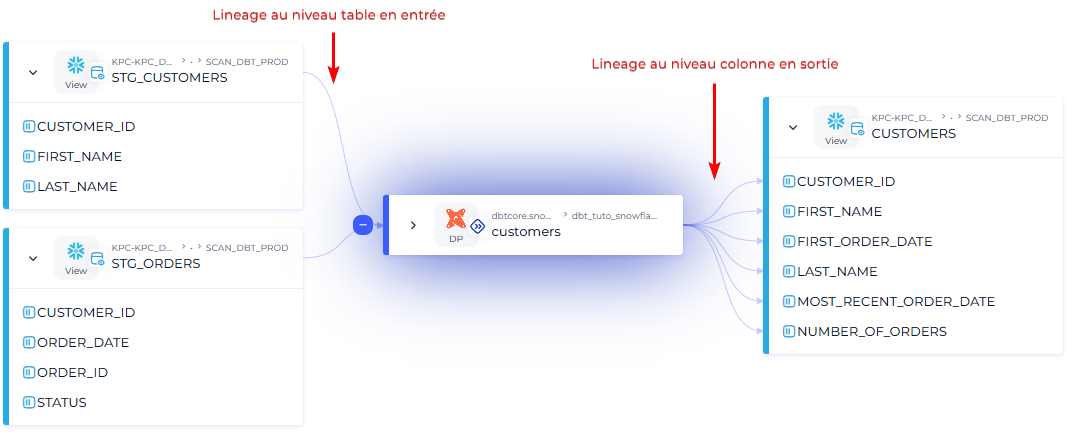
ℹ️ La granularité du lineage est au niveau table entre un objet Traitement et ses objets Dictionnaire en entrée, et au niveau colonne avec l'objet Dictionnaire en sortie. dbt ne fourni pas encore le lineage complet à la colonne, donc théoriquement le lineage devrait être à la table partout. Mais dans la mesure où nous sommes sûrs que les colonnes en sortie sont impactées par la transformation (puisqu'elles sont gérées par dbt), nous avons décidé de lier chaque colonne de la structure cible à l'objet Traitement représentant le Modèle.
A l'écoute des retours de nos clients, nous pourrions changer ce comportement et lier tous les objets au niveau table pour plus de clarté. Puis, lorsque dbt fournira le lineage complet à la colonne, nous serons en mesure de proposer cette fonctionnalité également.
Informations techniques et permissions dbt
Avec dbt Core, le connecteur dbt utilise les fichiers suivants de dbt :
- manifest.json : décrit l’ensemble du projet dbt
- catalog.json : décrit les métadonnées des tables ou vues manipulées dans les scripts SQL
- profiles.yml : en mode URN, ce fichier fournit les informations nécessaires à la création des URN des tables et des vues de la plateforme de données connectée à dbt, afin de pouvoir générer un lineage entre ces objets dans le Dictionnaire de DataGalaxy.
Le fichier profiles.yml fait partie du projet dbt. Les deux fichiers .json correspondent à la documentation d'un projet dbt et sont générés à l'aide de la commande dbt suivante dans le dossier target/ du projet :
dbt docs generate
Avec dbt Platform, le connecteur utilise l'API Administrative et l'API Discovery pour récupérer automatiquement toutes les informations nécessaires. Cela nécessite un compte de service disposant des privilèges « Metadata Only » et « Account Viewer » pour les projets concernés (voir la FAQ pour plus d'informations sur le privilège « Account Viewer »).
Du mode Standard au mode URN
Différences
- En mode Standard, le nom des objets racines est celui que vous donnez à la création de la connexion. En mode URN, il n'y a plus d'objet racine dbt dans le Dictionnaire (voir plus haut la description de la représentation dans DataGalaxy) et pour le module Traitements l'objet racine représente votre plateforme dbt Platform (si vous êtes client dbt Platform) ou une plateforme générique dbt Core (si vous utilisez dbt Core). Son nom est géré automatiquement et correspond au dernier segment de l'URN de l'objet.
- En mode Standard, il n'y a pas de différences entre la hiérarchie des objets pour dbt Core et dbt Platform, car l'objet racine représente le projet dbt. En mode URN, pour dbt Platform l'objet racine représente la plateforme elle-même et les projets sont au niveau en-dessous en tant qu'enfants. Il y a donc un niveau de hiérarchie supplémentaire.
Guide de migration
ℹ️ Ce guide de migration est utile si vos objets DataGalaxy sont enrichis (attributs custom, liens ...). Si toute l'information sur vos objets viennent du connecteur, le chemin le plus rapide pour la migration est de supprimer les objets existants de DataGalaxy et de relancer le connecteur en mode URN.
ℹ️ Gardez en tête qu'en mode URN, la représentation des objets dans le Dictionnaire change complètement, de la représentation des Modèles dbt associés à une Technologie dbt, à la représentation des objets réels de votre plateforme de données (Snowflake, BigQuery, Databricks). Comme cette représentation est nouvelle, migrer des métadonnées de l'ancienne à la nouvelle représentation peut ne pas être pertinent. Si vous utilisez une autre plateforme de données que les 3 supportées actuellement, veuillez nous contacter via le support ou votre AM avant de migrer (voir la FAQ également).
Pour dbt Core
Si vous avez des enrichissements que vous souhaitez conserver sur les objets du Dictionnaire, vous aurez à les exporter grâce à l'export CSV puis les réimporter sur les nouveaux objets après avoir exécuté le connecteur en mode URN. Ensuite, supprimez la hiérarchie d'objets du Dictionnaire associés à la Technologie dbt étant donné qu'ils ne sont plus pertinents en mode URN.
Pour le module Traitements, si vous souhaitez conserver votre hiérarchie d'objets du mode Standard, voici les étapes à suivre :
- Si vous avez automatisé la mise à disposition des fichiers catalog.json et manifest.json au connecteur, vous devrez en faire de même pour le fichier profiles.yml pour utiliser le mode URN. Notez bien que le connecteur n'a pas besoin des mots de passe de votre plateforme de données, nous vous recommandons donc de les supprimer du fichier que vous mettez à disposition du connecteur;
- Ajoutez l'attribut URN sur les écrans des objets Data Flow si ce n'est pas déjà le cas;
- Ajoutez la valeur de l'URN de l'objet racine du module Traitements utilisé par votre connexion en mode Standard, en suivant ce format : urn:dbt-1:dbtcore.<nom_de_votre_profil_dbt> . Par exemple, si le profil que vous utilisez dans le fichier profiles.yml est my-dbt-prod, l'URN de l'objet racine devrait être : urn:dbt-1:dbtcore.my-dbt-prod .
- Soyez sûrs d'être en vue Technique (bouton bascule dans le menu en haut à droite) et changez le nom Technique de l'objet racine du module Traitements utilisé par votre connexion en mode Standard, en suivant ce format : dbtcore.<nom_de_votre_profil_dbt> . Par exemple, si le profil que vous utilisez dans le fichier profiles.yml est my-dbt-prod, le nom Technique de l'objet racine devrait être : dbtcore.my-dbt-prod .
- Lancez le connecteur et activez le mode URN. Vous aurez quelques nouveaux paramètres à renseigner, notamment le profil du fichier profiles.yml et la target correspondante, ainsi que quelques nouvelles options au sujet des attributs (voir autres chapitres de cette documentation).
- Après avoir exécuté le connecteur, le Dictionnaire devrait être rempli avec vos objets de votre plateforme de données (Snowflake, BigQuery, Databricks) et tous les objets dbt du module Traitements devraient avoir été mis à jour avec leur propre URN.
Félicitations, vous avez migré avec succès !
Pour dbt Platform
Si vous êtes client dbt Platform (Starter, Enterprise, Enterprise+), veuillez nous contacter afin que nous puissions vous accompagner dans cette migration.
Exécution du connecteur
Etape 1 : Installation
- Télécharger le connecteur DataGalaxy depuis le portail (voir ici)
- Extraire l'archive du connecteur dans le répertoire de votre choix
- Télécharger le plug-in dbt depuis le portail et le copier dans le répertoire /lib du connecteur
Etape 2 : Exécution du connecteur dbt
- Après avoir démarré le connecteur, accéder aux connecteurs de type Dictionnaire ou Traitement
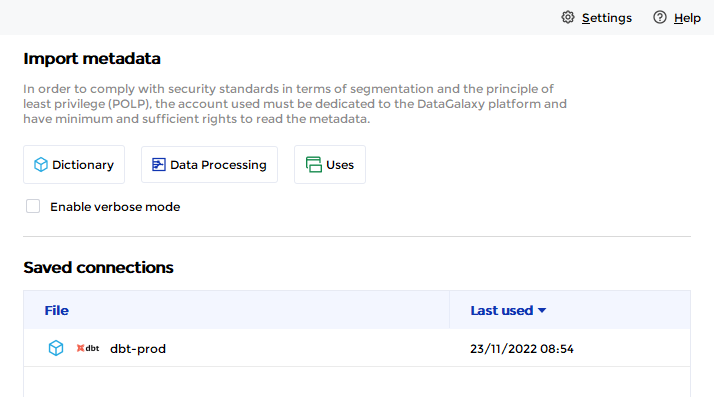
- S'il a été correctement installé, le plug-in dbt apparaît dans la liste
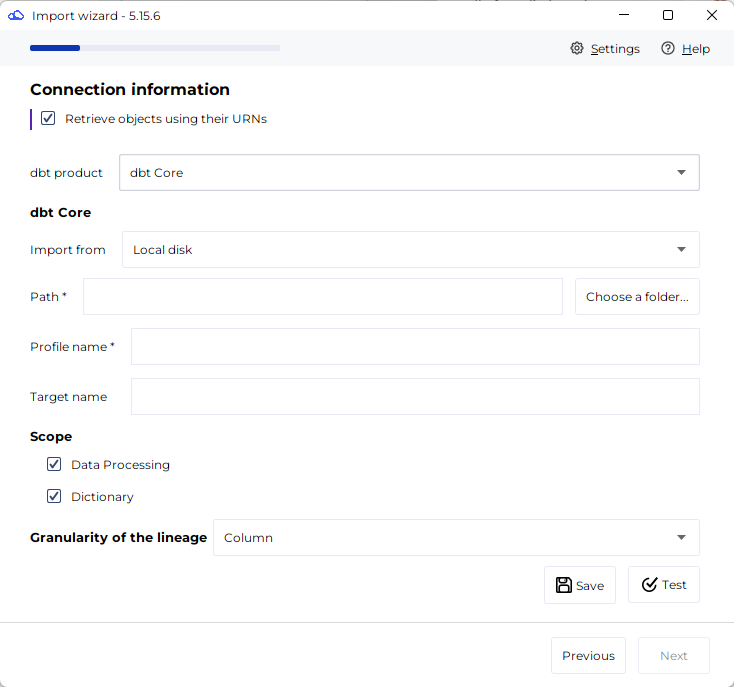
Les informations suivantes sont demandées pour dbt Core :
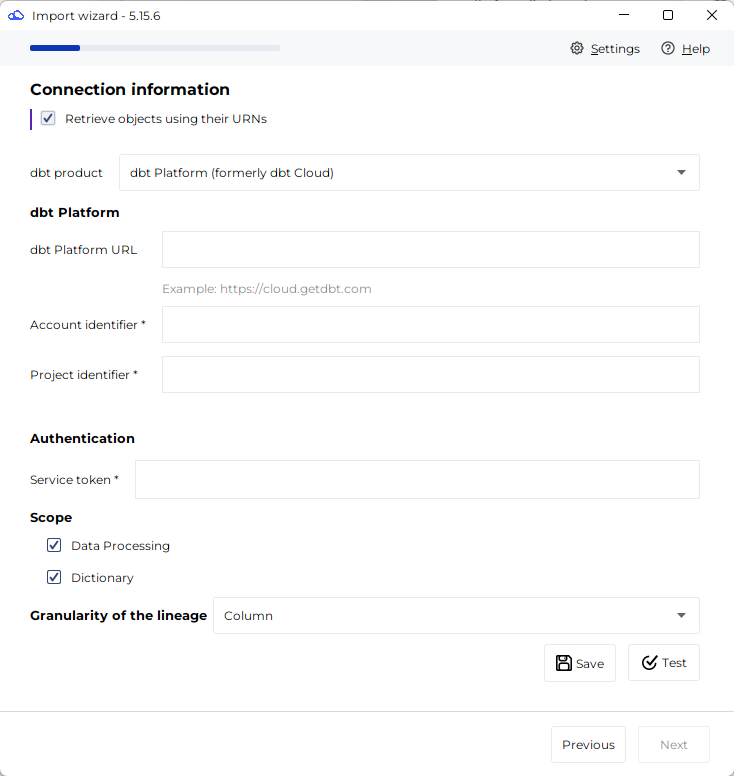
Les informations suivantes sont demandées pour dbt Platform :
Liste complète des paramètres :
| Paramètre | Obligatoire | Description |
|---|---|---|
| Produit dbt | Oui | Choisir dbt Platform si vous avez une souscription dbt Platform Starter, Enterprise ou Enterprise+ |
| Importer depuis (Core) | Oui | Stockage dans lequel les fichiers sont mis à disposition : local (connecteur Desktop uniquement), ou stockage cloud Azure, Google ou AWS |
| Chemin (Core) | Oui | Chemin du dossier contenant les fichiers, en local ou dans un stockage Cloud |
| Paramètres de configuration du Stockage Cloud (Core) | Non | Nom du stockage Cloud et identifiants de connexion correspondants |
| Nom du profil (Core) | Oui | Profil dbt à utiliser dans profiles.yml, généralement l'environnement de Production |
| Nom de la cible (Core) | Non | Cible dbt à utiliser, si non défini la cible par défaut du Profil sera utilisée |
| URL de dbt Platform (Platform) | Oui | A copier depuis l'URL d'accès dans les paramètres du compte |
| Identifiant du compte (Platform) | Oui | A copier depuis l'ID de compte dans les paramètres de compte |
| Identifiant du project (Platform) | Oui | Depuis la page d'accueil de votre projet dbt, copier l'ID numérique depuis l'URL dans votre navigateur, après projects/ |
| Service token (Platform) | Oui | Un service token auquel vous avez autorisé les privilèges Metadata Only et Account Viewer* sur le projet concerné |
| Nom du flux racine (mode Standard uniquement) | Oui | Nom de l'objet "parent" du module Traitements sous lequel l'ensemble des objets dbt seront créés |
| Périmètre | Oui | Modules renseignés pour cet import. Par défaut les deux options sont sélectionnées. |
| Granularité du lineage | Oui | Configuration du niveau de détails du lineage |
* voir Questions fréquentes pour plus d'informations sur ce privilège.
Le bouton Tester permet de contrôler que l'ensemble des fichiers nécessaires pour réaliser l'import soient bien présents dans le dossier de travail sélectionné.
Questions fréquentes
Dois-je utiliser le lineage proposé par dbt ou celui proposé par le connecteur de ma plateforme de données (Snowflake, Databricks, BigQuery) ?
Les deux solutions présentent des avantages et des inconvénients. Tout d’abord, soyez assurés qu’en mode URN, vous disposez des deux options, vous pouvez donc les tester et choisir celle qui correspond le mieux à vos besoins.
Étant donné que le lineage fourni par dbt ne porte que sur le niveau tables, vous préférerez peut-être utiliser celui fourni par votre plateforme de données si vous souhaitez un lineage au niveau colonne. Mais dans ce cas, les liens seront créés directement entre les objets du Dictionnaire, sans passer par l'objet Traitement de dbt (qui représente le Modèle responsable de la transformation). D'un autre côté, sur certaines plateformes de données, l'obtention du lineage peut entraîner des coûts (coûts de tracking pour BigQuery, coûts de compute pour Snowflake ...), alors que le lineage fourni par dbt est disponible gratuitement.
Comment la fonctionnalité de gestion des objets orphelins gère-t-elle les objets de la plateforme de données en mode URN ? Leur statut peut-il passer à « Obsolete » ou peuvent-ils être supprimés s'ils n'existent plus après une modification du modèle dans dbt ?
En effet, si un Modèle a été modifié ou supprimé dans dbt, l'objet cible correspondant sur la plateforme de données pourrait être affecté lors de la prochaine exécution du projet dbt ; il peut donc être judicieux d'appliquer à ces derniers l'action relative aux objets orphelins.
En raison d'une limitation actuelle, un connecteur ne peut pas prendre en compte les objets orphelins provenant d'une autre technologie. Le connecteur dbt ne peut donc pas gérer les objets orphelins pour Snowflake, Databricks ou BigQuery. L'équipe est consciente de cette limitation et une mise à jour sera disponible pour y remédier. Cela restera optionnel : l'utilisateur aura le choix de laisser le connecteur considérer les objets de la plateforme de données (dans le Dictionnaire) comme faisant partie du périmètre des objets orphelins dbt, ou non, car il pourrait préférer gérer les objets orphelins avec le connecteur dédié de la plateforme de données concernée.
Est-il prévu de prendre en charge d'autres plateformes de données connectées à dbt en mode URN ?
La prise en charge de dbt + Postgres est prévue. Si vous recherchez une autre plateforme de données, veuillez nous contacter par l'intermédiaire de votre Account Manager. En fonction de la complexité et de nos priorités, nous pourrions ajouter la prise en charge d'autres technologies à notre roadmap.
Pourquoi dois-je accorder des privilèges de « Account Viewer » en plus du jeu d'autorisations « Metadata only » ?
Le connecteur utilise davantage de endpoints API dbt afin de récupérer la liste des environnements et de sélectionner automatiquement celui destiné au déploiement. Ces appels nécessitent pour l'instant le privilège « Account Viewer ». Nous avons estimé qu'il serait plus simple pour nos clients de limiter le nombre de paramètres à fournir au connecteur. Nous pourrions adopter une autre approche qui nécessiterait seulement des privilèges « Metadata Only », ce qui impliquerait de définir davantage de paramètres dans la configuration du connecteur. Si vous estimez que c'est une option plus sûre et plus adaptée à votre contexte, n'hésitez pas à nous contacter. Nous sommes très attentifs aux retours d'expérience, en particulier lorsqu'il s'agit de sécurité.
Releases
| Date | Plugin Version | DataGalaxy release | Desktop Connector version (minimum) | Description |
| JJ/MM/AAAA | 6.1.0 | v3.xxx.0 | 6.1.3 | Added support for dbt Snapshots, in both dbt Core and dbt Platform: snapshots are now imported as data processing objects and target structures, and the lineage going through them is no longer broken (source/model → snapshot → model, including through ephemeral models). |
| 18/08/2026 | 6.0.2 | v3.399.0 | 6.1.3 | Importing only data processing objects is now possible without any issue. Source parameter is not mandatory anymore in this case in cli import |
| 18/06/2026 | 5.4.3 | v3.358.0 | 5.16.1 | Fixed some security vulnerabilities |
| 02/06/2026 | 5.4.2 | v3.347.0 | 5.15.12 | Fixed an issue where source schemas and names were sometimes lost during import operations |
| 05/05/2026 | 5.4.0 | v3.337.0 | 5.15.9 | Replaced NullPointerException errors with meaningful errors |
| 24/04/2026 | 5.3.0 | v3.332.0 | 5.15.9 | Bringing URN mode with Snowflake, Databricks, BigQuery. Smarter approach to retrieve metadata in dbt Platform (formerly Cloud) leveraging the Discovery API. ⚠️ Breaking change in the Google Cloud Storage authentication form: you'll have to reconfigure your connection if you use GCS as storage provider for the dbt Core files. |
| 22/11/2024 | 4.1.1 | v3.100.0 | 5.3.3 | Added Online version; Ability to get files from a cloud storage (S3, GCS, ADLS gen2); Ability to choose lineage granularity |
| 30/07/2024 | 3.0.0 | v3.63.0 | 5.0.4 | Migrated from java 11 to java 17 + CVE fixes |