
Cet article explique comment utiliser le connecteur Amazon DynamoDB pour DataGalaxy.
Ce connecteur est disponible dans les modes suivants :
| Mode Desktop ✅ | Mode SaaS Online ✅ |
Périmètre du connecteur
Le connecteur permet d'importer les métadonnées suivantes à partir d'une base de données NoSQL Amazon AWS DynamoDB :
- L'ensemble des tables
- L'ensemble des attributs des tables
- Les informations sur index et les clés des tables
Par défaut, les attributs suivants sont alimentés pour l'ensemble du périmètre :
- Libellés fonctionnels et techniques
Des attributs complémentaires sont également renseignés selon la technologie et par type d'objet. Pour les faire apparaître dans les écrans DataGalaxy, il peut être nécessaire d'adapter les écrans des objets concernés. Consultez cet article pour en savoir plus sur la personnalisation des écrans.
Le tableau suivant détaille les objets et les attributs récupérés, ainsi que leurs correspondances dans DataGalaxy :
Objet AWS DynamoDB | Objet DataGalaxy | Attributs DataGalaxy |
| Project | Source | Localisation géographique |
| Table | Document | Date de création de l'objet source, Type technique, Partitionné, Nombre d'enregistrements, Taille du stockage actuel, Unité de stockage |
| Attribute | Champ / Sous-structure | Commentaire technique, Type technique, Clé de partition, Indexé |
Configuration d'une connexion
La connexion à une ressource Amazon AWS DynamoDB nécessite la création d'un compte de service préalable.
Ce compte de service devra disposer des permissions IAM suivants sur la ressource ciblée par le connecteur :
- dynamodb:ListTables
- dynamodb:DescribeTable
- dynamodb:Scan
La procédure de génération d'une clé d'accès et d'un secret associés au compte de service est disponible ici.
Pour le connecteur Desktop, pour ne pas avoir à gérer de secrets IAM, vous pouvez utiliser les modes d'authentification par profil d'instance (si vous hébergez le connecteur sur AWS EC2) ou par Web Identity Token (différentes configurations possibles selon où le connecteur est hébergé, par exemple fournir les variables d'environnement AWS_WEB_IDENTITY_TOKEN_FILE et AWS_ROLE_ARN).
Les informations suivantes sont demandées pour configurer une connexion :
| Paramètre | Obligatoire | Description |
| Region | Oui | Identifiant de la région où se situe la base de données AWS DynamoDB (ex: eu-west-3) |
| Access Key | Oui | Identifiant de la clef d’accès de l'utilisateur |
| Secret Key | Oui | Secret de la clef d’accès de l'utilisateur |
| Taille du sample | Oui | Nombre de lignes de la base de données lues afin de récupérer les attributs. La valeur par défaut est à 100 |
Exécution du connecteur
Pour créer une connexion via le connecteur Online, les points d'entrées sont les suivants :
- Depuis le bouton Importer du widget "Raccourcis" présent sur l'écran d'accueil d'un espace client ou d'un espace de travail
- Depuis le bouton Importer d'un des modules lorsque celui-ci est vide
- Depuis le bouton Importer du menu contextuel d'un des modules, à droite des vues filtrées
- Depuis le bouton Ajouter une connexion dans l'onglet Connecteur disponible dans l'écran de réglage d'un espace de travail
Vous pouvez éventuellement filtrer (par module, type de connecteur ou en utilisant la barre de recherche), puis cliquer sur la technologie souhaitée : 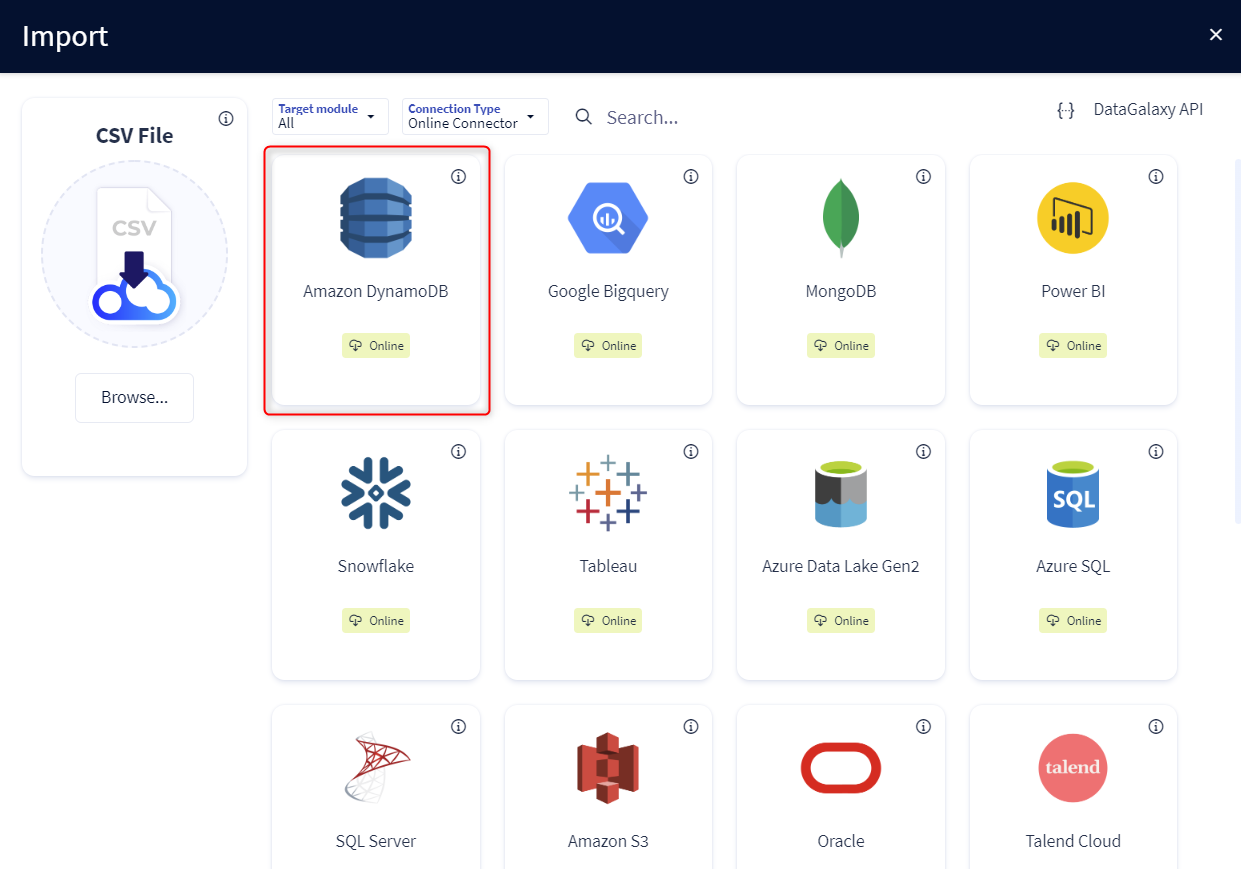
Il faut ensuite compléter le formulaire de connexion à l'aide des informations de connexion décrites précédemment pour réaliser un import. Pour plus de détails sur les étapes d'exécution du connecteur Online, vous pouvez consultez l'article suivant : [HowTo] Exécution du Connecteur Online.
Cette technologie est également disponible via le connecteur Desktop, vous trouverez plus d'informations sur ce mode opératoire ici : [How to] Mode opératoire du connecteur.
Exécuter le connecteur en ligne de commande (CLI)
Pour exécuter la connexion via la ligne de commande, assurez-vous que la valeur de l'option --password respecte le bon format en fonction de votre configuration :
- Avec un jeton STS :
--password "{\"password\":\"secretKeyValue\",\"sts-token\":\"stsTokenValue\"}"- Sans jeton STS :
--password "secretKeyValue"
Releases
| Date | Plugin Version | DataGalaxy release | Desktop Connector version (minimum) | Description |
| 23/06/2026 | 4.1.2 | v3.360.0 | 5.16.1 | Fixed some security vulnerabilities |
| 06/01/2025 | 4.1.1 | v3.296.3 | 5.15.4 | - Fixed some CVEs - The plugin no longer fills in the "frequency" attribute of DataGalaxy objects |
| 25/09/2024 | 4.0.1 | v3.78.0 | 5.2.11 |
|
| 16/07/2024 | 4.0.0 | v3.59.0 | 5.0.1 | Migrated from java 11 to java 17 + CVE fixes |
