
Cet article explique comment utiliser le connecteur MongoDB pour DataGalaxy.
Ce connecteur est disponible dans les modes suivants :
| Mode Desktop ✅ | Mode SaaS Online ✅ |
Périmètre du connecteur
Le connecteur permet d'importer les métadonnées suivantes à partir d'une base de données MongoDB:
- L'ensemble des collections d'une base de données
- Le schéma des collections
Par défaut, les attributs suivants sont alimentés pour l'ensemble du périmètre:
- Libellés fonctionnels et techniques
Des attributs complémentaires sont également renseignés selon la technologie et par type d'objet. Pour les faire apparaître dans les écrans DataGalaxy, il peut être nécessaire d'adapter les écrans des objets concernés. Consultez cet article pour en savoir plus sur la personnalisation des écrans.
Le tableau suivant détaille les objets et les attributs récupérés, ainsi que leurs correspondances dans DataGalaxy:
Objet MongoDB | Objet DataGalaxy | Attributs DataGalaxy | Commentaires |
| Base de données | Répertoire | Taille du stockage actuel, Unité de stockage | |
| Collection | Document | Nombre d'enregistrements | |
| Schéma | Champ / Sous-Structure | Indexé | Le schéma est déduit par le connecteur à partir d'un échantillon de documents (voir paramètres). Les objets imbriqués sont représentés en exploitant la notion de sous structure DataGalaxy lorsque c'est nécessaire |
Configuration d'une connexion
Le connecteur MongoDB utilise le driver mongodb-driver-sync . Le SSL/TLS est activé par défaut grâce à l'option ?ssl=true de la chaîne de connexion. Si vous utilisez des certificats privés, vous devrez ajouter vos certificats CA au keystore Java du JRE embarqué avec le connecteur (ou votre propre JRE si vous n'utilisez pas le JRE embarqué) comme précisé dans cette documentation.
Il est possible de se connecter à une base MongoDB sur CosmoDB d'Azure via un Service Principal. Le compte de service doit disposer des droits suivants:
- Contributor ou Owner sur la ressource CosmoDB (afin d'avoir les droits nécessaire pour récupérer la clé d'authentification de la ressource).
Il permet également se connecter à MongoDB Cloud Atlas via une connexion en mode avancé (voir la section "Configurer une connexion MongoDB Cloud Atlas" pour obtenir la procédure de connexion).
Les informations suivantes sont demandées pour configurer une connexion:
| Paramètre | Mode authentification | Obligatoire | Description |
| Méthode d'authentification | Tous | Oui | Permet de sélectionner un mode d'authentification : Service principal Azure, scram-sha-256 (mode d’authentification MongoDB par défaut) ou scram-sha-1 |
| Taille du sample | Tous | Oui | Nombre de lignes de la base de données lues afin de récupérer les schémas. La valeur par défaut est à 100. |
| Id Abonnement | Service principal Azure | Oui | ID Abonnement Azure |
| Nom du compte | Service principal Azure | Oui | Nom de compte Azure CosmosDB |
| Nom du groupe de ressources | Service principal Azure | Oui | Nom du groupe de ressources Azure |
| Id Client | Service principal Azure | Oui | Identifiant du compte de service client Azure |
| Id Tenant | Service principal Azure | Oui | Identifiant du tenant Azure |
| Secret client | Service principal Azure | Oui | Secret du client Azure |
| Utilisateur | scram-sha-256, scram-sha-1 | Oui | |
| Mot de passe | scram-sha-256, scram-sha-1 | Oui | |
| Serveur | scram-sha-256, scram-sha-1 | Oui | Nom ou adresse IP du serveur MongoDB |
| Port | scram-sha-256, scram-sha-1 | Oui | Par défaut le port d'une base MongoDB est 27017 |
| Base de données | scram-sha-256, scram-sha-1 | Oui | Nom de la base de données MongoDB |
| Mode avancé | scram-sha-256, scram-sha-1 | Non | Option qui permet de surcharger l'URL de connexion à une base de données MongoDB |
| URL | scram-sha-256, scram-sha-1 | Oui pour mode avancé | URL de connexion, exemple : mongodb://mongodb0.example.com:27017/?authSource=admin |
Exécution du connecteur
Etape 1: Installation
- Télécharger le connecteur DataGalaxy depuis le portail (voir ici)
- Extraire l'archive du connecteur dans le répertoire de votre choix
- Télécharger le plug-in MongoDB depuis le portail et le copier dans le répertoire /lib du connecteur
Etape 2: Exécution du connecteur
- Après avoir démarré le connecteur, accéder aux connecteurs du Dictionnaire
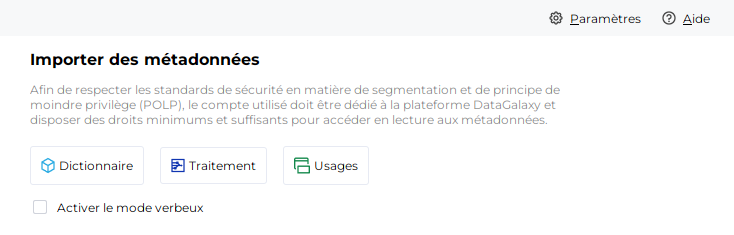
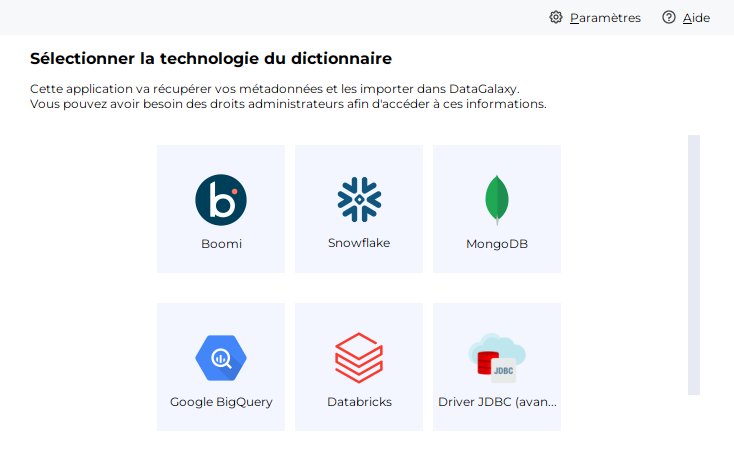
- S'il a été correctement installé, le plug-in MongoDB apparaît dans la liste
- Complétez les champs correspondants à l'aide des informations de connexion données ci-dessus
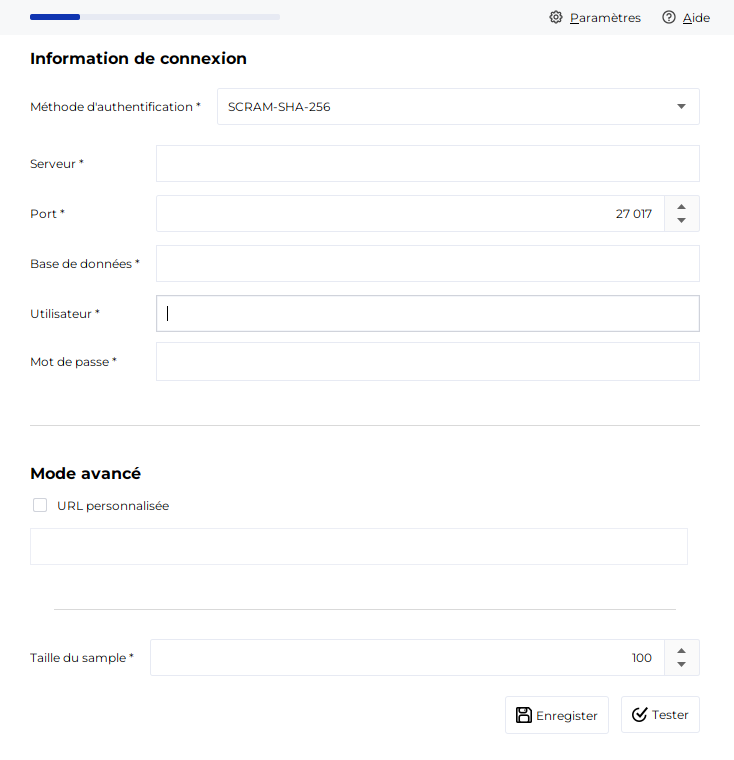
- Cliquez sur "Test" pour tester la connexion
- Une fois le test de connexion passé vous pouvez suivre les étapes pour finaliser votre import
Ce connecteur est également disponible en mode online, pour plus de précisions consulter cette page:
[HowTo] Exécution du Connecteur Online.
Configurer une connexion MongoDB Cloud Atlas
Cette section explique l'ensemble des étapes à réaliser afin de configurer une connexion MongoDB Atlas avec le connecteur Online.
1. Se connecter à votre portail Atlas Cloud
2. Cliquer sur Database dans le menu DEPLOYMENT à gauche
3. Cliquer sur le bouton "Connect" correspondant à la Database dont vous souhaitez exporter les métadonnées
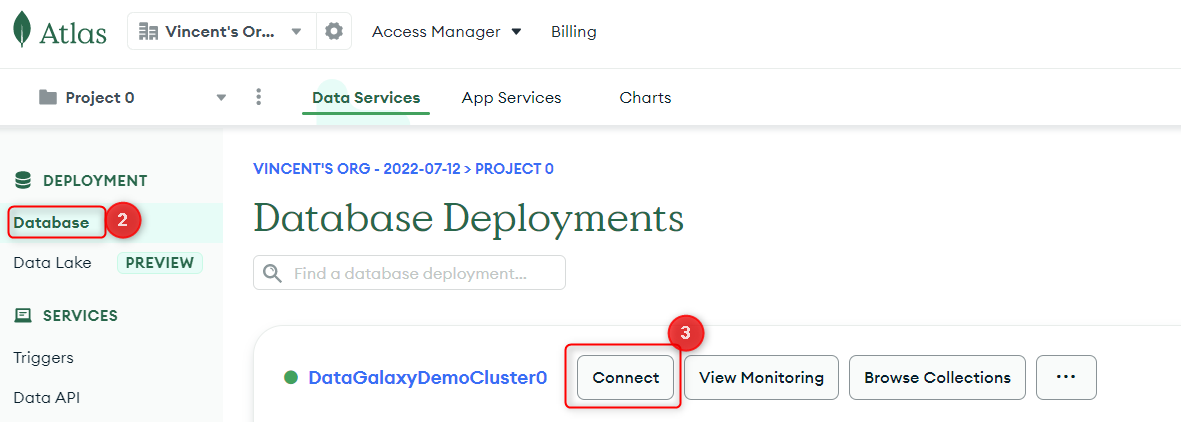
4. Cliquer sur "Connect your application"
5. Copier URL de connexion 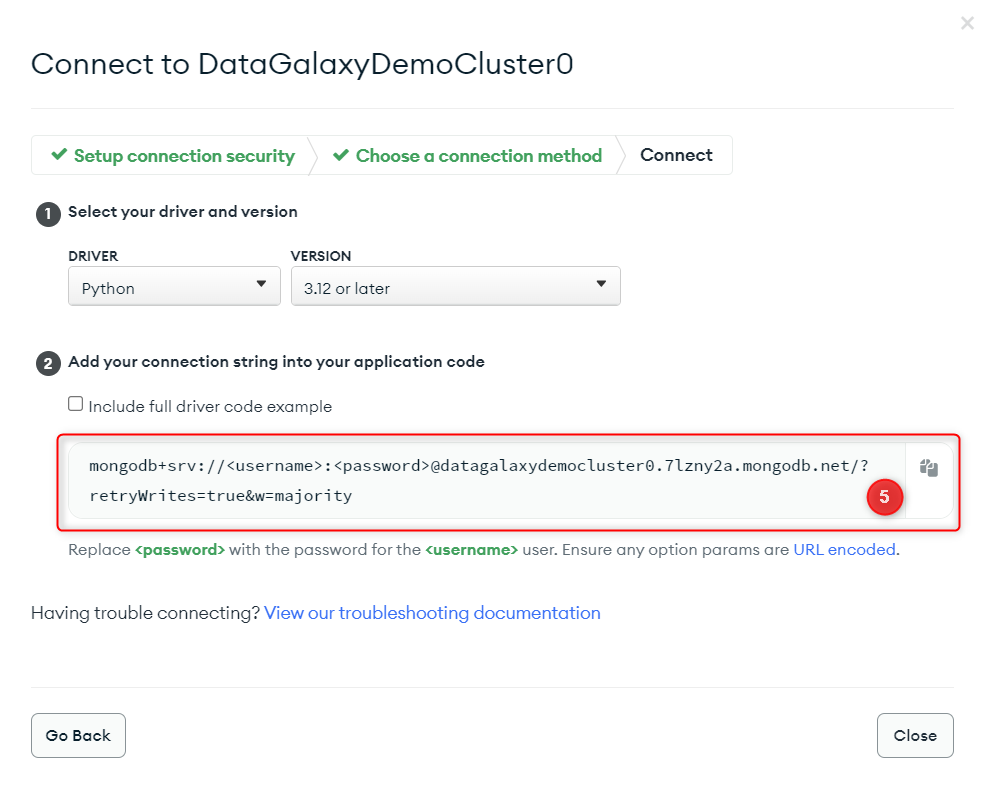
6. Modifier url de connexion pour enlever <username>:<password> qui donne avec l'exemple de ci-dessus la valeur suivante:
mongodb+srv://datagalaxydemocluster0.7lzny2a.mongodb.net/?retryWrites=true&w=majority
7. Utiliser ces informations pour remplir l'écran de connexion
Releases
| Date | Plugin Version | DataGalaxy release | Desktop Connector version (minimum) | Description |
| 19/09/2024 | 3.0.1 | v3.74.0 | 5.0.1 | Fix in management of CLI properties |
| 02/07/2024 | 3.0.0 | v3.55.0 | 5.0.1 | Migrated from java 11 to java 17 + CVE fixes |