L'objectif de cet article est d'expliquer les différentes possibilités de gestion des utilisateurs au niveau de l'espace client :
- Créer un nouvel utilisateur
- Gérer les licences
- Importer et exporter les utilisateurs
- Visualiser les derniers objets modifiés
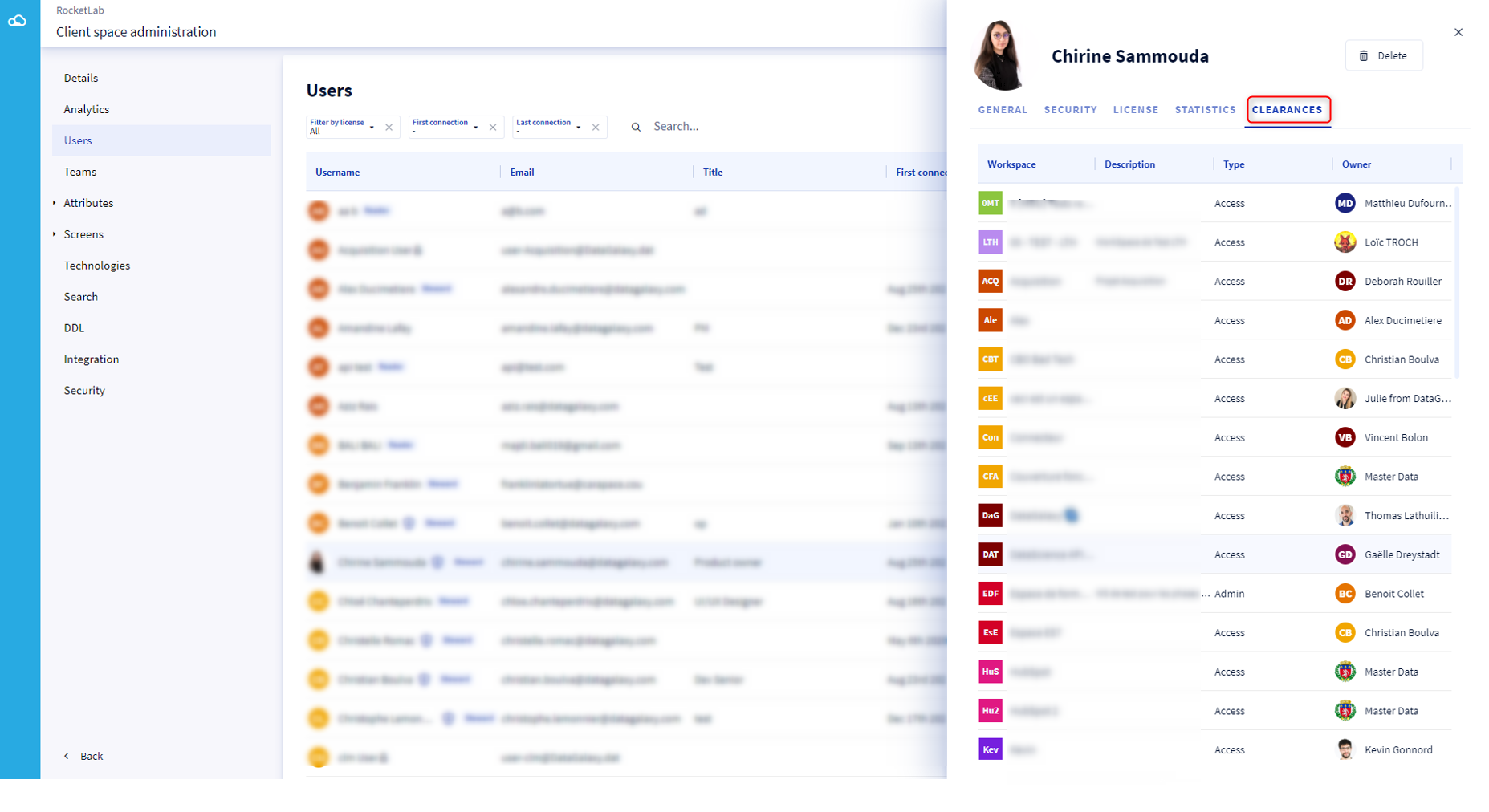
- Visualiser les accès au niveau espace de travail
Pour comprendre l'articulation entre licences et autorisations, consultez cet article.
Qui peut accéder à la gestion des utilisateurs de l'espace client ?
Seuls les administrateurs de l'espace client ont accès à cette fonctionnalité. L'attribution des droits d'administration pour un nouvel utilisateur est décrite par la suite dans cet article.
NB : Les notions d'administrateur de l'espace client et de l'espace de travail sont séparées.
Comment accéder à la page de gestion des utilisateurs de l'espace client ?
Pour naviguer vers la page de gestion des utilisateurs de l'espace client il faut :
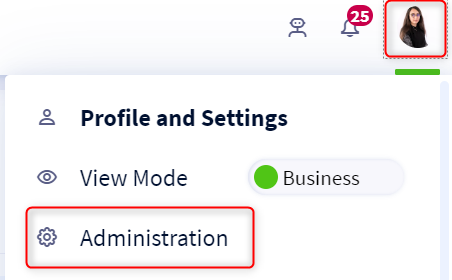
- Cliquer sur son icone en haut à droite de l'écran
- Cliquer sur Administration dans la liste déroulante
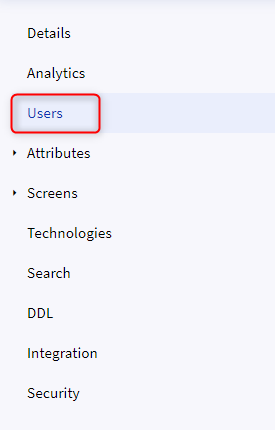
- Cliquer sur la section Utilisateurs dans le menu à gauche de l'écran
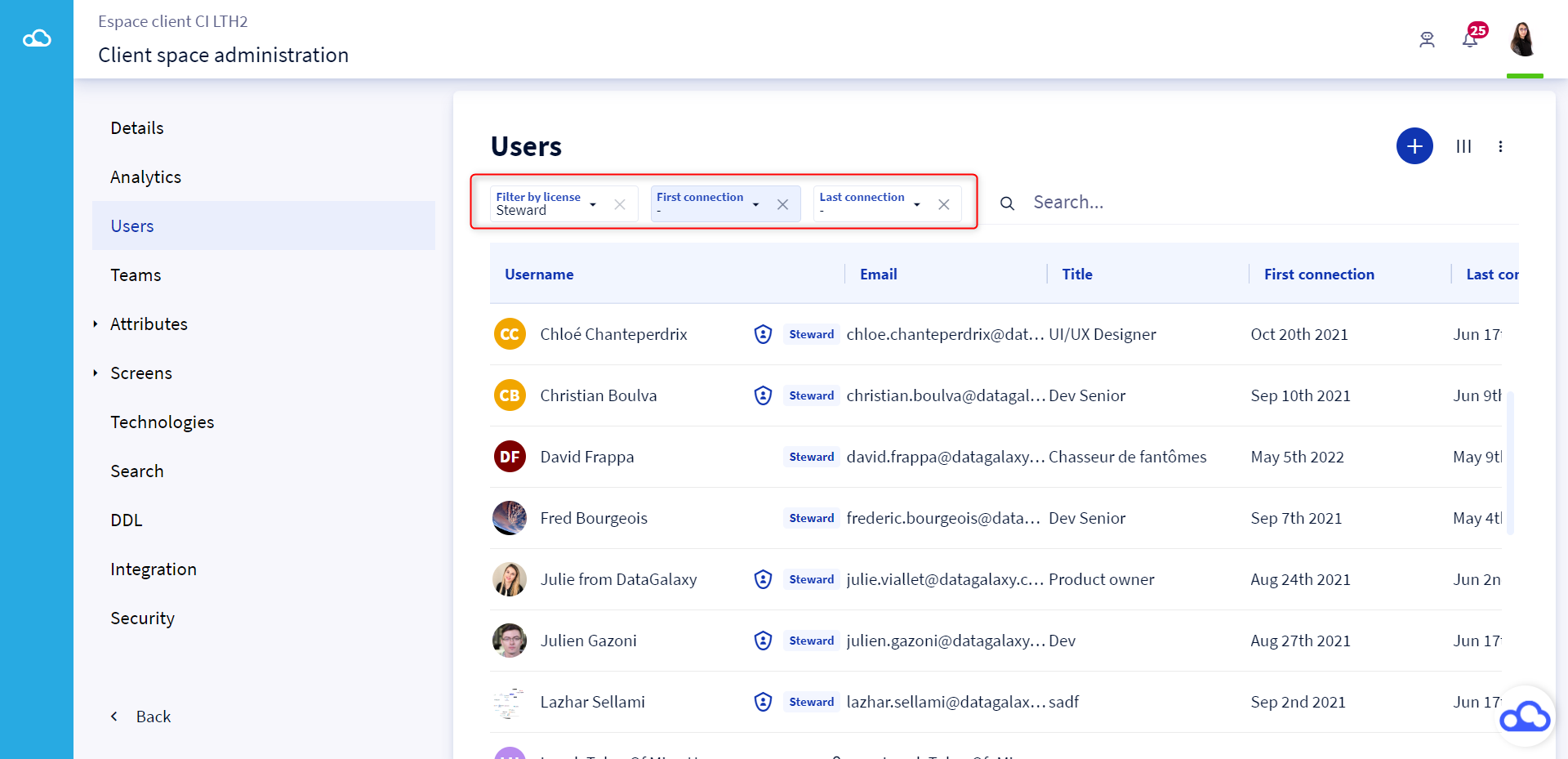
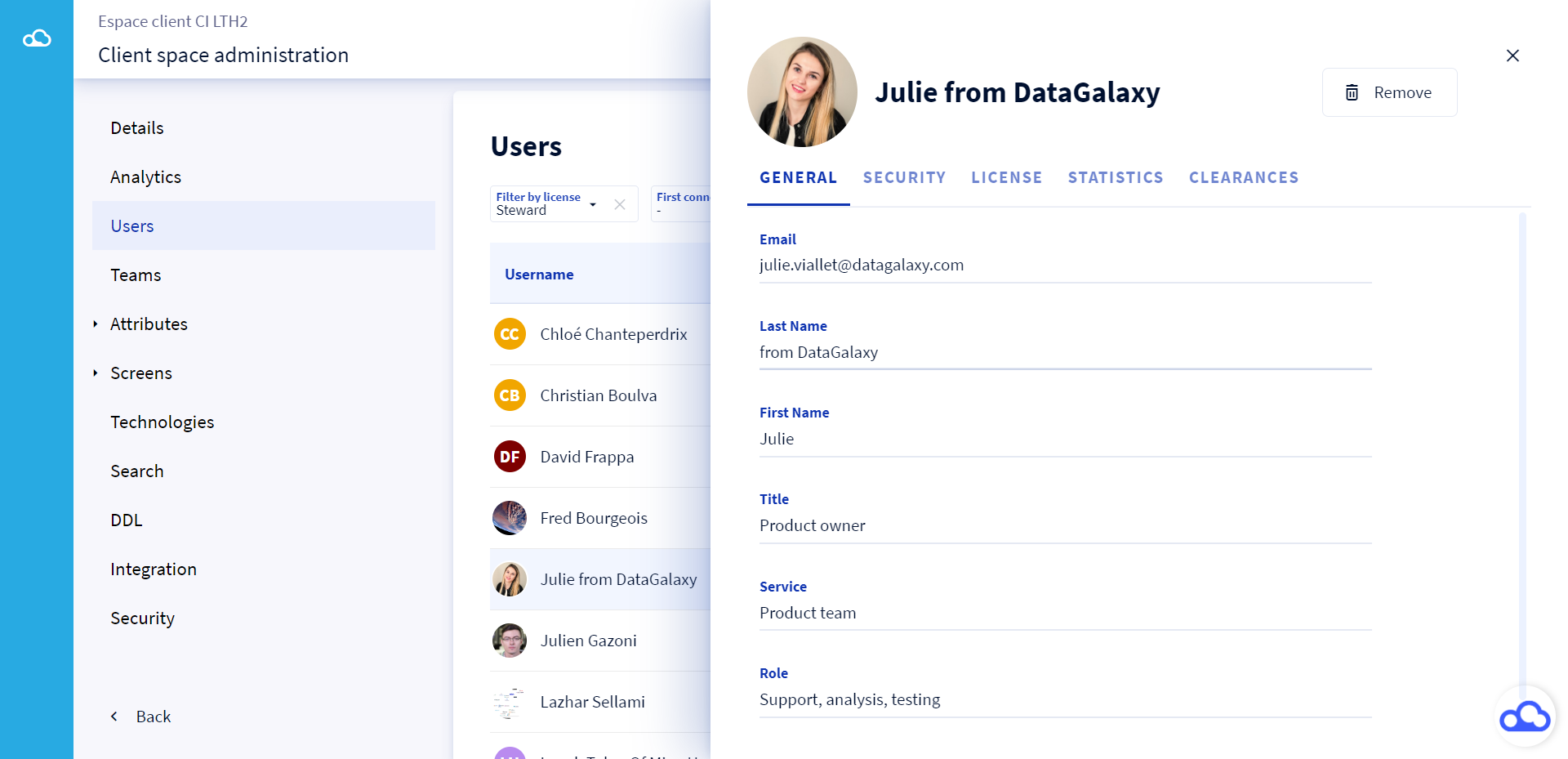
- Une fois sur la page qui liste les utilisateurs de l'espace client, vous avez la possibilité de filtrer ces utilisateurs par licence, par première date de connexion et par dernière date de connexion.
- Pour consulter les informations relatives à un utilisateur, cliquez sur son nom depuis le tableau. Un aperçu s'ouvre à droite de l'écran.
Comment gérer les utilisateurs au niveau de l'espace client ?
1 - Créer un nouvel utilisateur
Pour créer un nouvel utilisateur qui ne possède aucun compte DataGalaxy avec son adresse mail, il faut :
- Cliquer sur "+" en haut à droite de l'écran
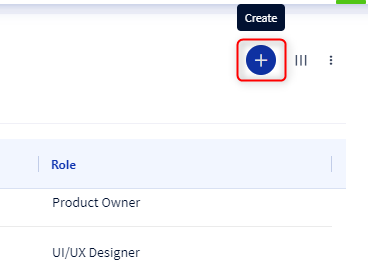
- Une modale s'ouvre, renseigner tous les champs puis cliquer sur Créer
NB : Il est possible créer un utilisateur sans lui affecter de licence
2 - Supprimer un utilisateur
Vous avez la possibilité de supprimer définitivement un utilisateur de la plateforme.
NB : Cette fonctionnalité est uniquement disponible pour les utilisateurs ayant été créés au sein de votre espace client. Pour les utilisateurs ayant été invités, il sera uniquement possible de les retirer de votre espace client, l'utilisateur conservera sa licence et ses habilitations sur les autres espaces client auxquels il a accès.
Avant toute suppression, il est impératif de retirer l'utilisateur de tous les objets sur lesquels il est responsable. Si vous n'avez pas effectué ce nettoyage, une modale d'alerte vous préviendra de tous les espaces de travail dans lesquels apparait encore cet utilisateur.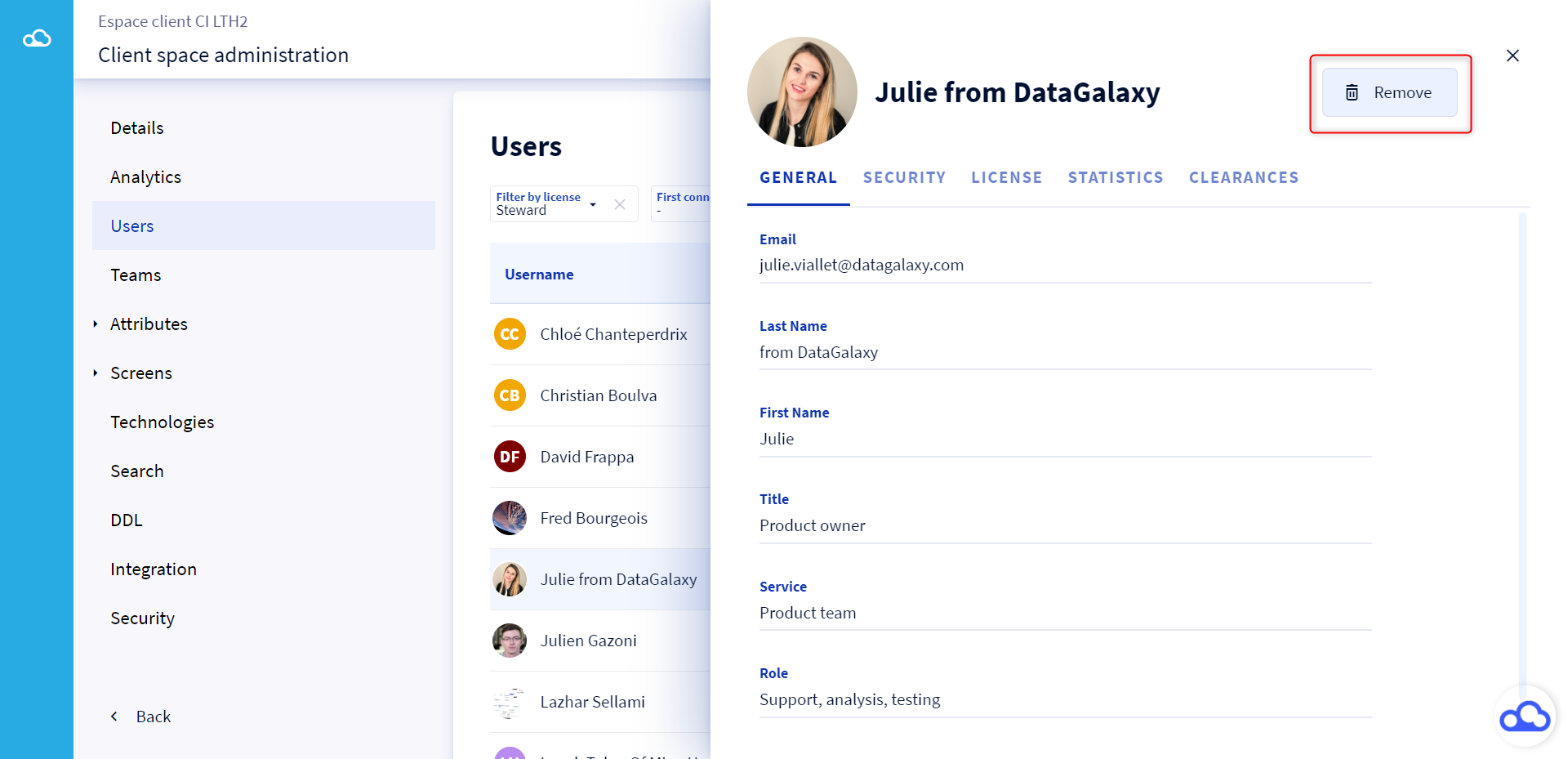
3 - Importer les utilisateurs
L'import d'utilisateurs vous permet de créer ou mettre à jour des utilisateurs.
Pour obtenir le template d'import des utilisateurs, il vous suffit d'exporter votre liste d'utilisateurs (voir le paragraphe suivant).
La mise à jour des licences ne fonctionne pas via l'import.
Pour importer des utilisateurs à l'espace client il faut :
- Cliquer sur les 3 petits points en haut de la liste des utilisateurs
- Cliquer sur Importer dans la liste déroulante
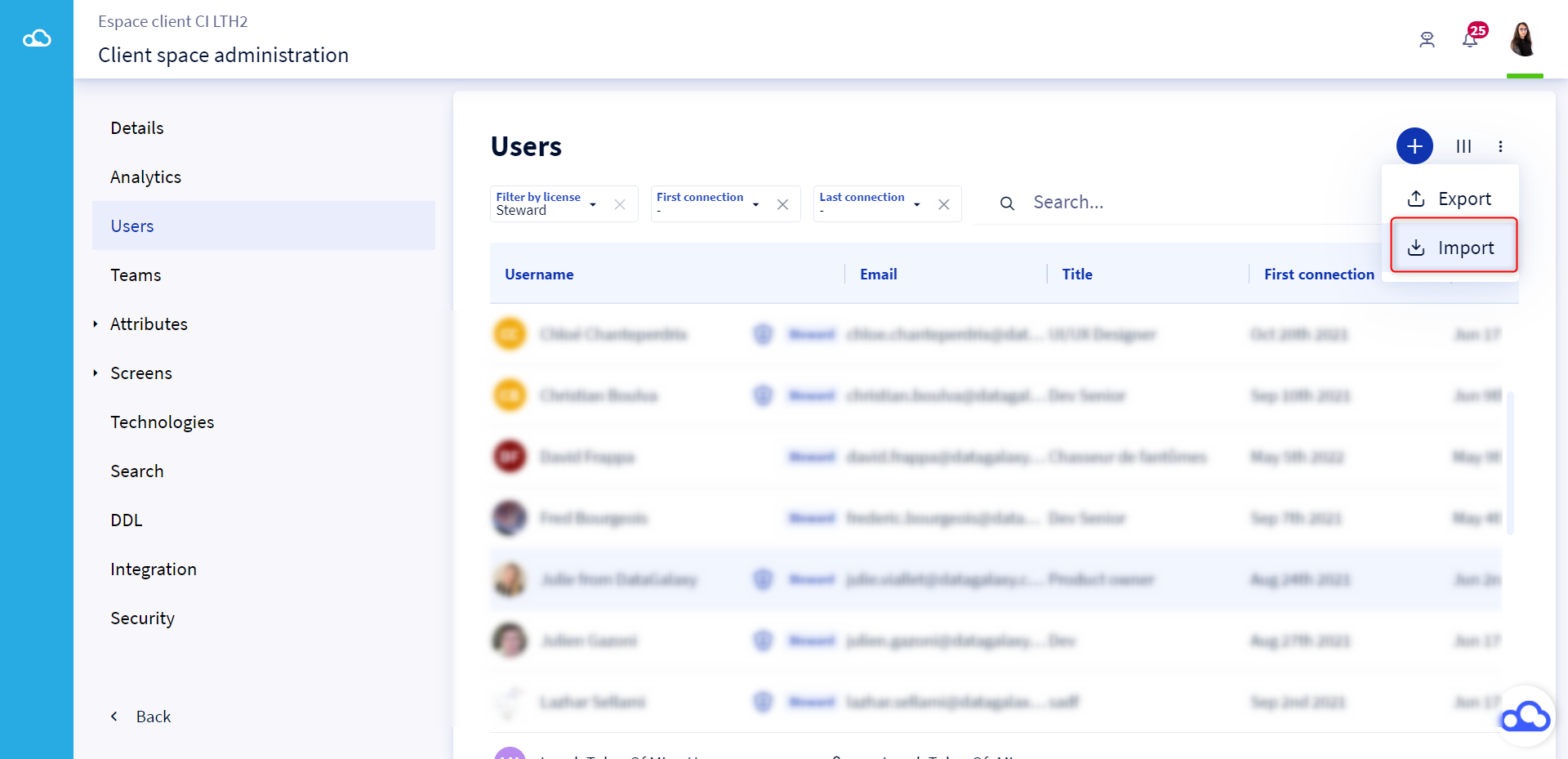
- Une modale s'ouvre, cliquer sur Parcourir
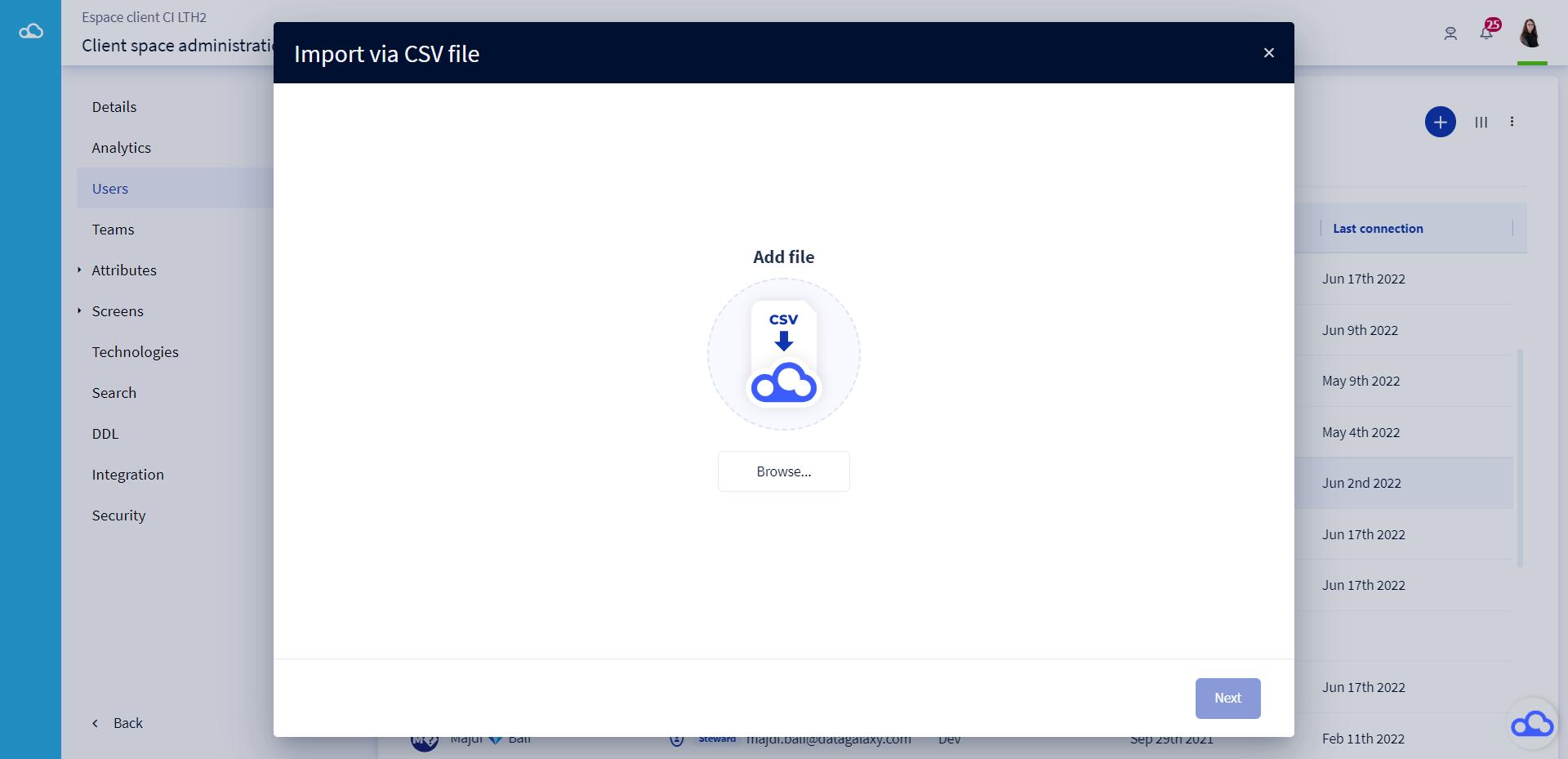
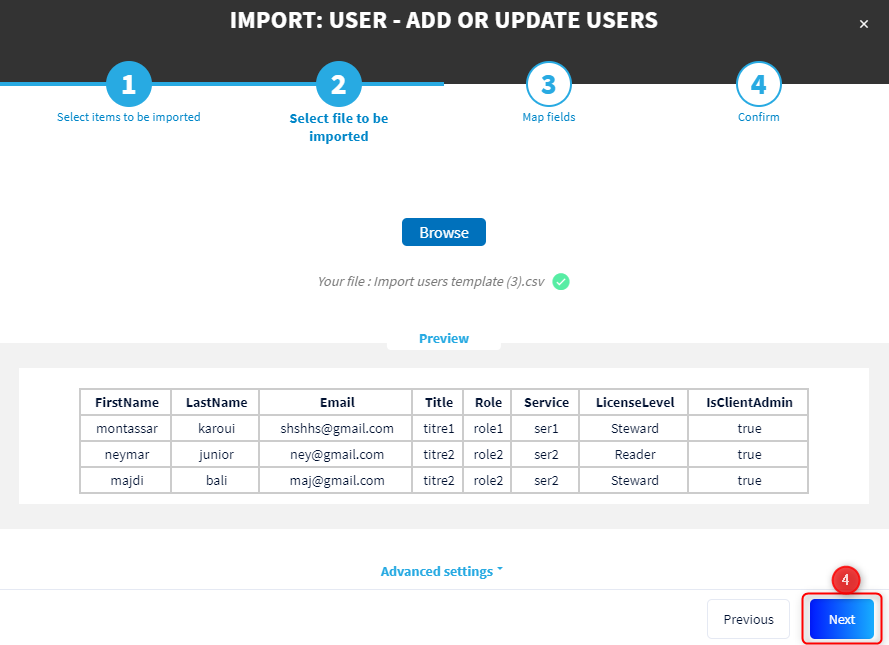
- Télécharger le fichier CSV contenant la liste des utilisateurs puis cliquer sur le bouton Suivant
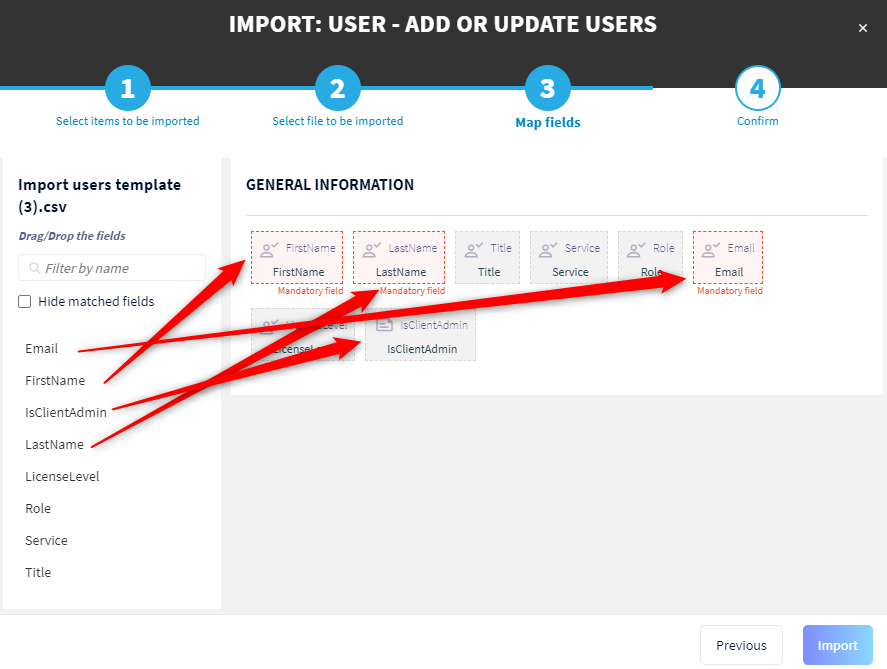
- Faire le mapping des champs que vous souhaitez importer via drag & drop. Le mapping se fait automatiquement si le nom de la colonne du fichier CSV est identique au nom du champ. Puis cliquez sur le bouton Importer
5 - Exporter les utilisateurs
L'export de la liste des utilisateurs de l'espace client se fait au format CSV avec les champs suivants :
- Nom
- Prénom
- Titre
- Service
- Rôle
- Est un administrateur de l'espace client ?
- Licence
- Date de première connexion
- Date de dernière connexion
- Date de début de licence
- Date de fin de licence
Pour exporter la liste des utilisateurs il faut :
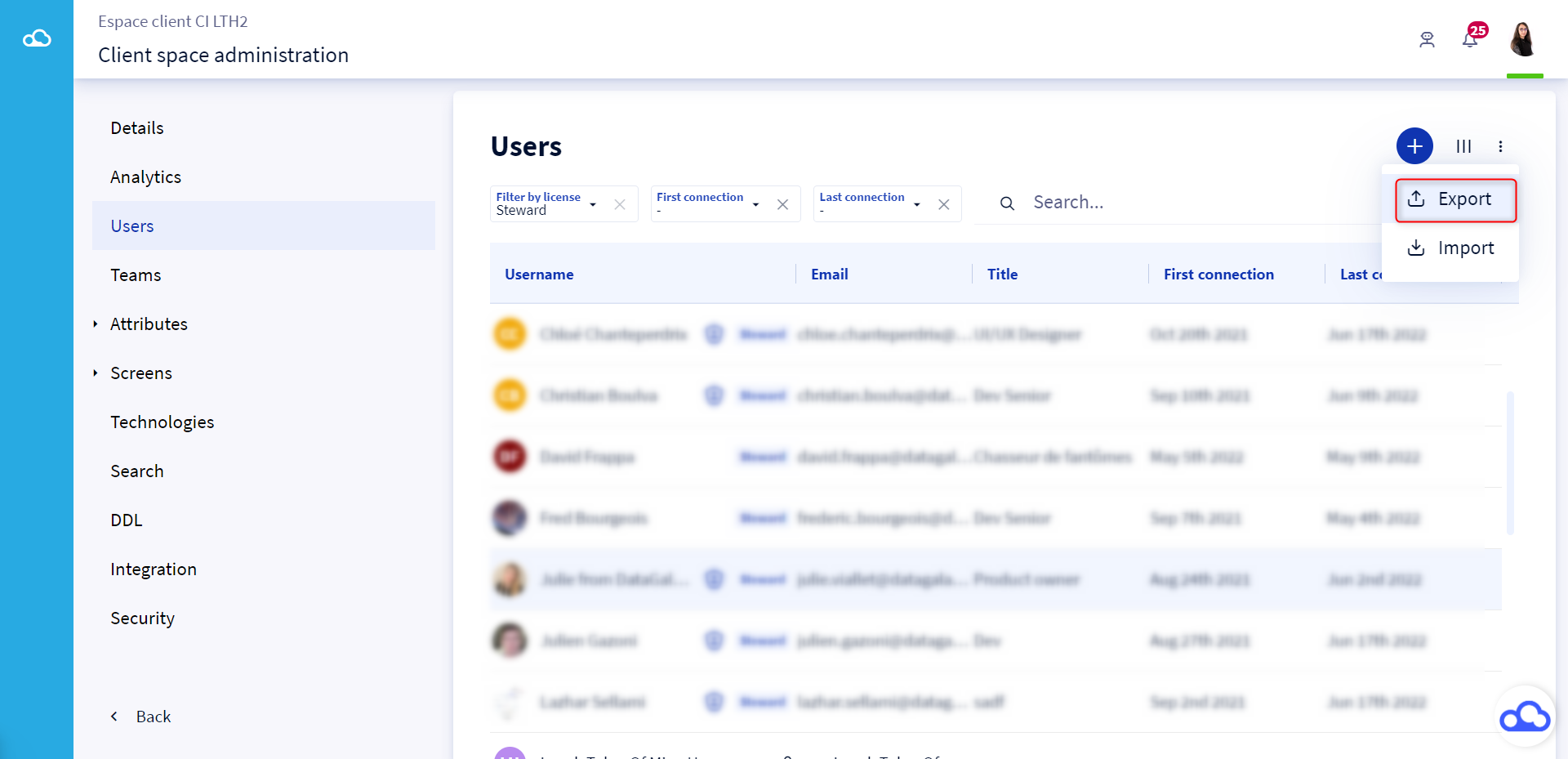
- Cliquer sur les 3 petits points en haut de la liste des utilisateurs
- Cliquer sur Exporter dans la liste déroulante
6 - Modifier la licence d'un utilisateur
Cette action est réalisable uniquement via l'interface. Il est impossible de modifier les licences via l'import.
Vous avez le choix entre : changer la licence d'un utilisateur ou supprimer sa licence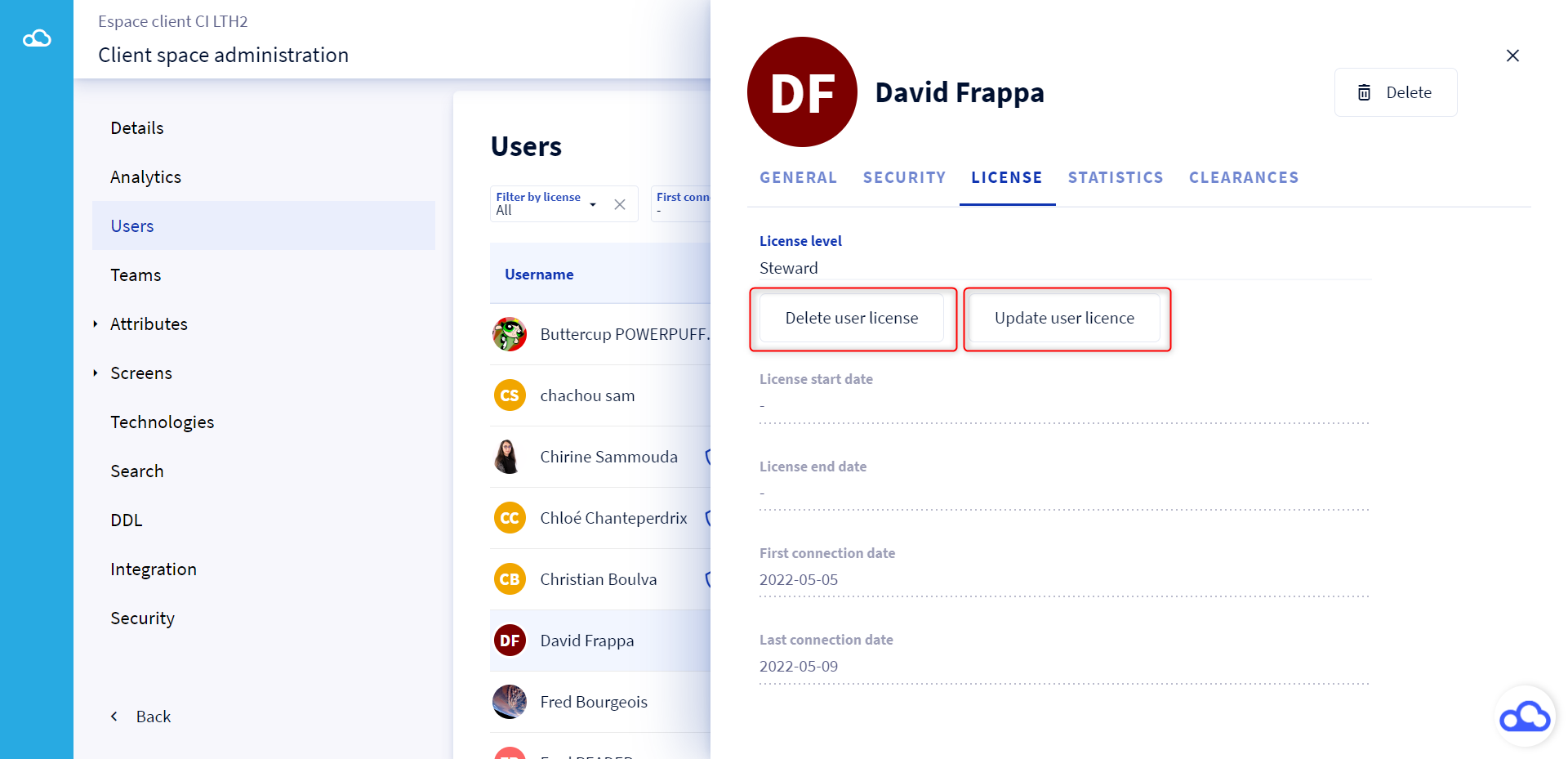
7 - Attribuer les droits d'administrateur
Pour en savoir plus sur le rôle de l'administrateur de l'espace client, veuillez consulter cet article : [Basics] Administrer le clientspace
Pour attribuer les droits les droits d'administrateur de l'espace client à un utilisateur, il faut cocher la case Accès administrateur. Pour retirer ces droits, il suffit de décocher cette case.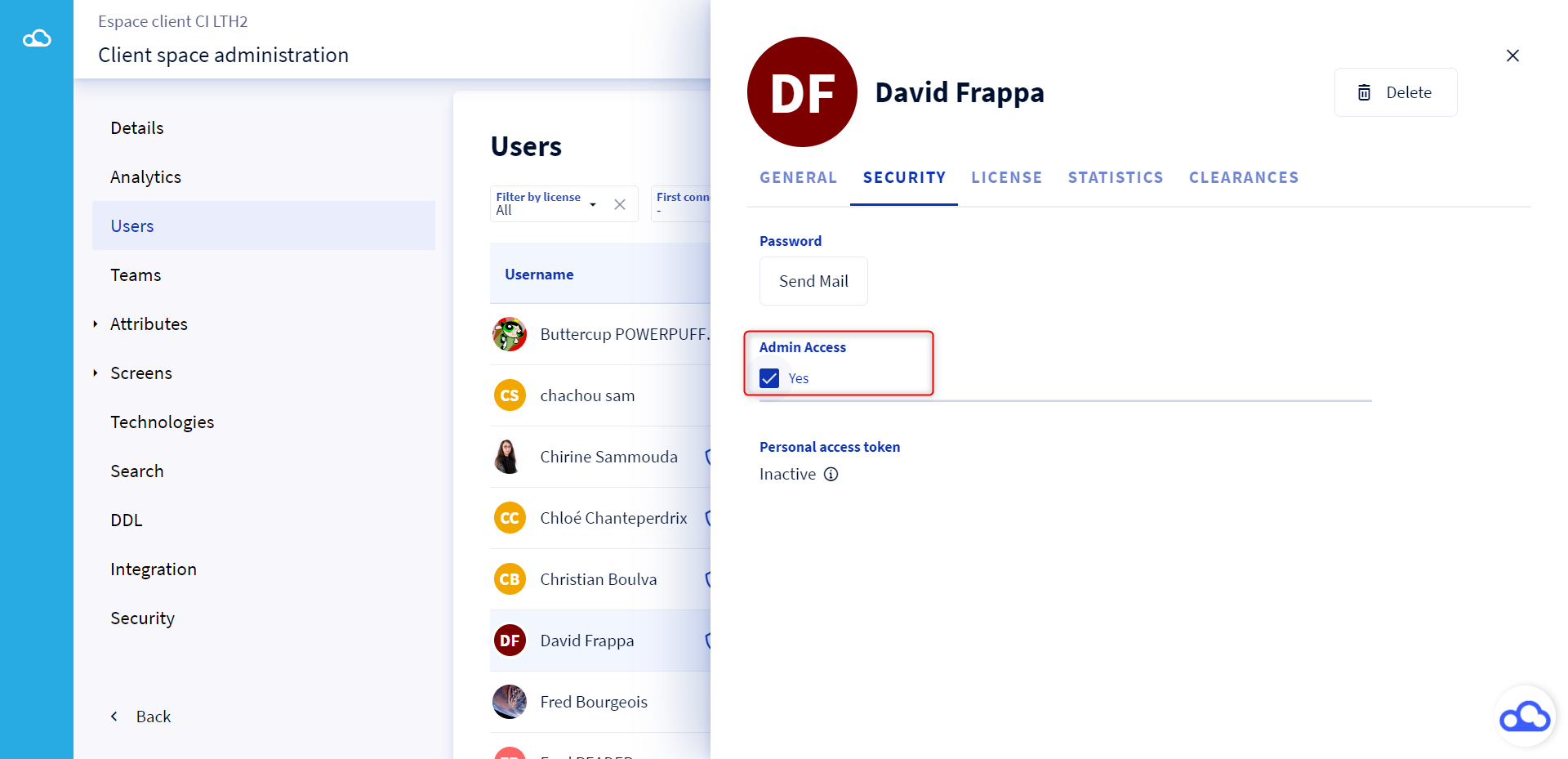
Comment visualiser les informations sur les utilisateurs de l'espace client ?
1 - Les derniers objets modifiés
Vous avez la possibilité de voir les 5 derniers objets modifiés pour chaque utilisateur de l'espace client.
Pour cela il vous suffit d'accéder à l'onglet Statistiques du profil d'un utilisateur. 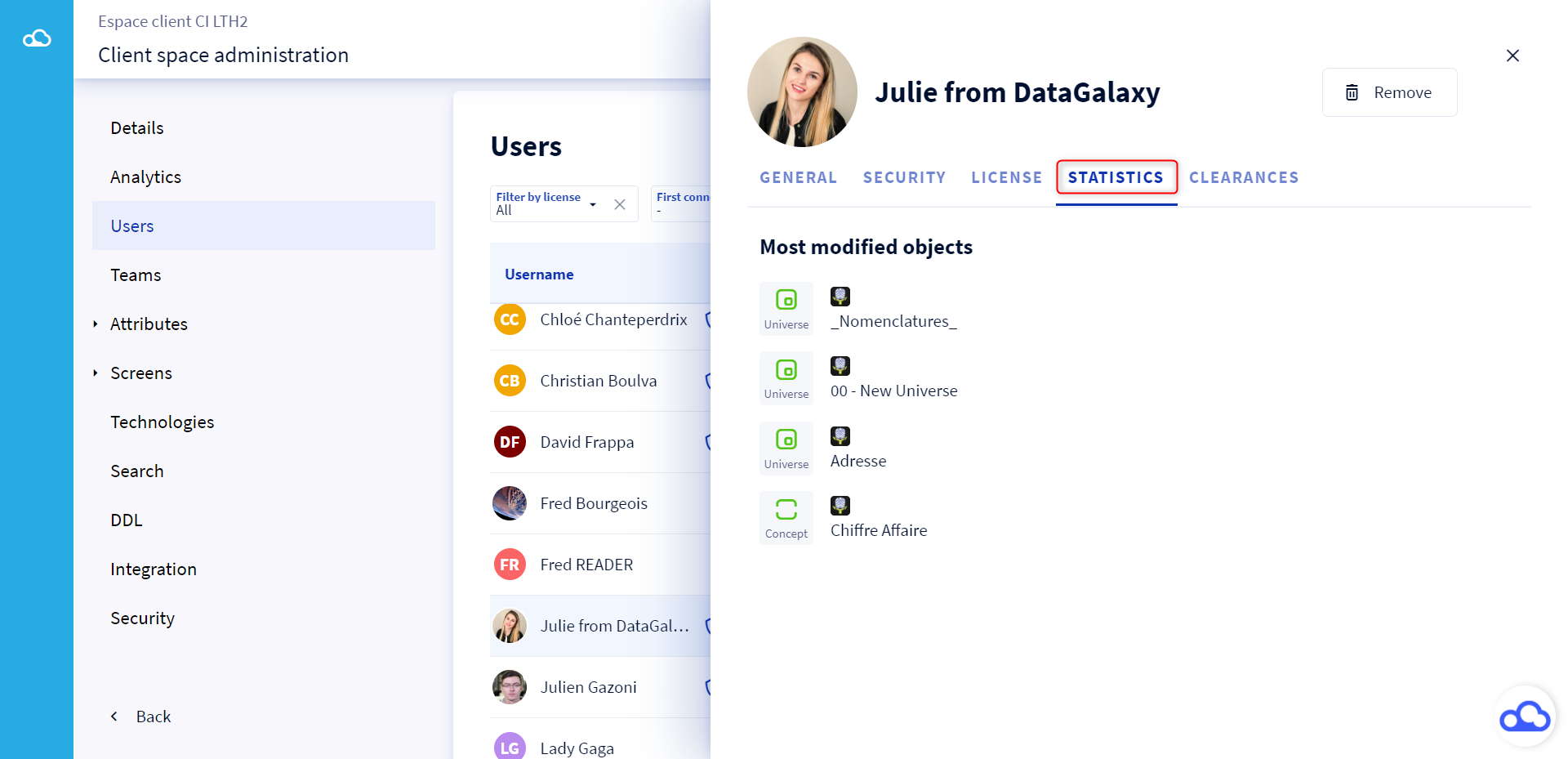
2 - Ses habilitations aux espaces de travail
Gardez un œil sur les droits d'accès de chaque utilisateurs aux espaces de travail. Accédez à l'onglet Habilitations pour accéder à ces informations.