
Cet article a pour but d'expliquer comment personnaliser la page d'accueil.
Il existe une page d'accueil unique par espace de travail, et cette page d'accueil est visible par tous les utilisateurs ayant accès à cet espace de travail. Vous avez la possibilité de personnaliser la page d'accueil de chacun de vos espaces de travail selon vos cas d'usage.
Pour en savoir plus sur la page d'accueil, consultez cet article : Présentation de la page d'accueil
Vidéo de présentation
Qui peut personnaliser la page d'accueil ?
Tous les administrateurs de l'espace de travail peuvent personnaliser sa page d'accueil.
Comment personnaliser la page d'accueil ?
Pour personnaliser la page d'accueil il faut :
- Accéder à la page d'accueil que vous souhaitez personnaliser
- Cliquer sur le bouton crayon
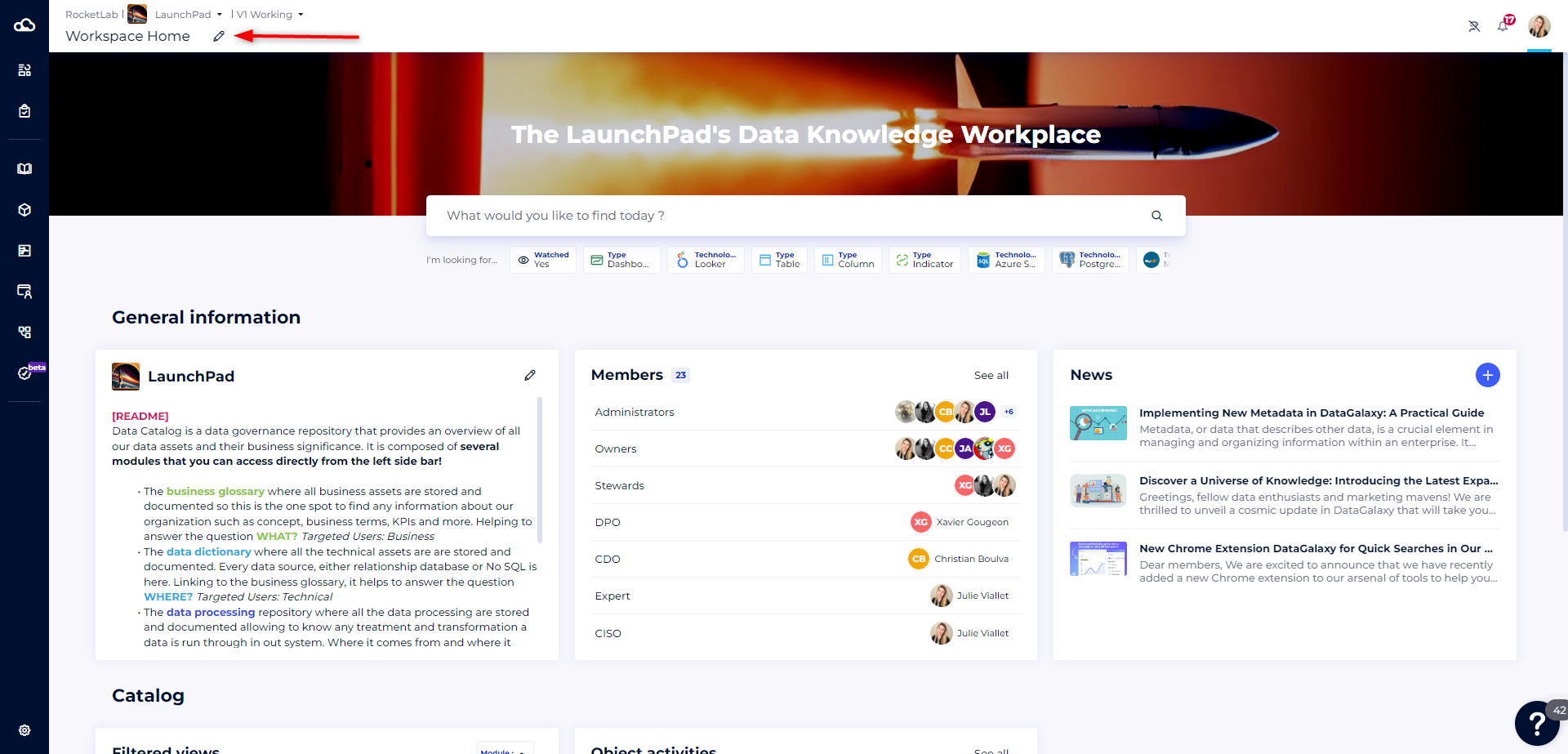
- Effectuer vos modifications
- Cliquer sur le bouton Enregistrer pour sauvegarder vos modifications, qui seront ensuite visibles par tous les utilisateurs de l'espace de travail
1 - Le bandeau
L'image au format bandeau dans la page d'accueil, ainsi que le message d'accueil qui se trouve sur ce bandeau, sont personnalisables.
Pour les modifier il faut :
- Cliquer sur l'image
- Changer l'image et/ou le message. Vous avez également la possibilité de masquer le message
- Cliquer sur le bouton Mettre à jour
2 - Les widgets
Vous avez la possibilité d'ajouter, de dupliquer, de retirer, ainsi que déplacer les widgets.
Ajouter un widget
Lorsque vous passez en mode édition, la galerie des widgets s'ouvre automatiquement.
Depuis cette galerie, vous avez la possibilité de glisser et déposer un widget jusqu'à l'emplacement de votre choix. 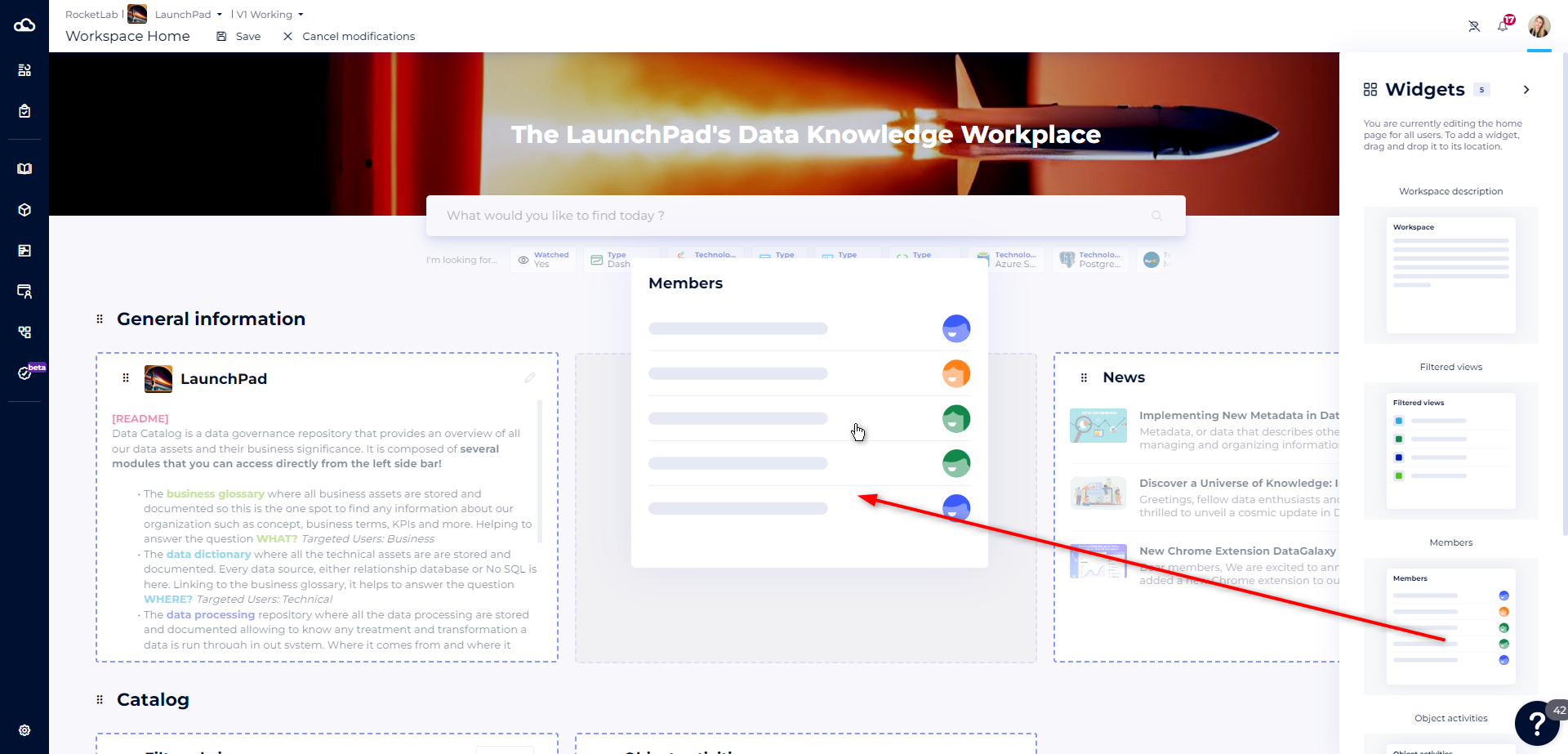
Dupliquer un widget
Pour dupliquer un widget il faut :
- Cliquer sur le menu contextuel du widget que vous souhaitez dupliquer
- Choisir l'option Dupliquer
- Votre widget sera automatiquement dupliqué à droite du widget initial
Retirer un widget
Pour retirer un widget il faut :
- Cliquer sur le menu contextuel du widget que vous souhaitez supprimer
- Choisir l'option Supprimer
- Votre widget sera automatiquement dupliqué à droite du widget initial
Déplacer un widget
Pour déplacer un widget il faut :
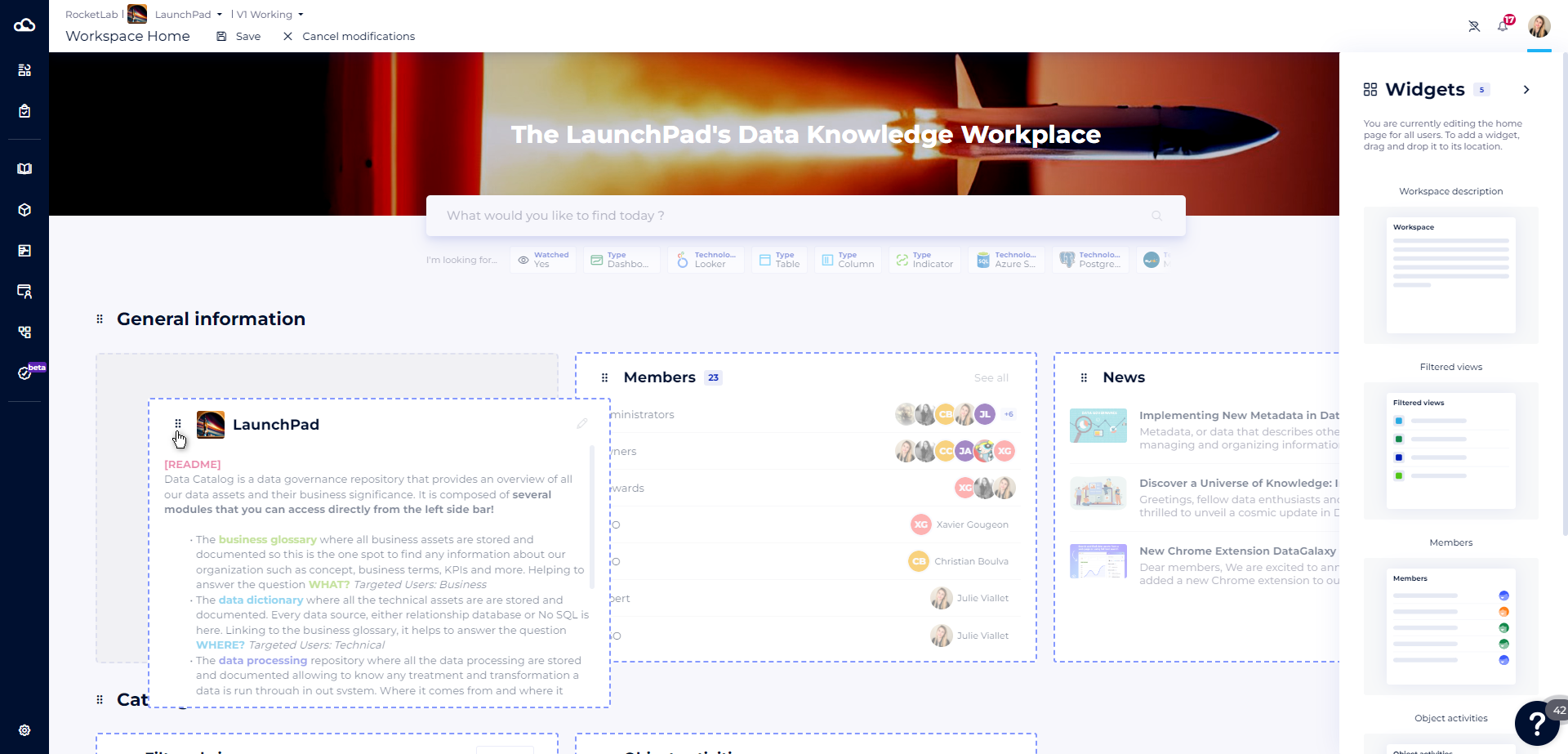
- Attraper un widget en effectuant un clic long sur le menu contextuel du widget que vous souhaitez déplacer
- Glisser le widget jusqu'à l'emplacement souhaité
Renommer un widget
Pour renommer un widget, il faut cliquer dans le titre du widget que vous souhaitez renommer.
NB : Les widgets Description et Objets d'une vue filtrée ne sont pas renommables.
3- Les sections
Les sections permettent de regrouper les widgets par catégorie.
Vous avez la possibilité de créer jusqu'à 6 sections, et vous pouvez ajouter jusqu'à 12 widgets par section.
Vous avez la possibilité d'ajouter, de supprimer, de déplacer, et de renommer les sections.
Ajouter une section
Pour ajouter une section il faut :
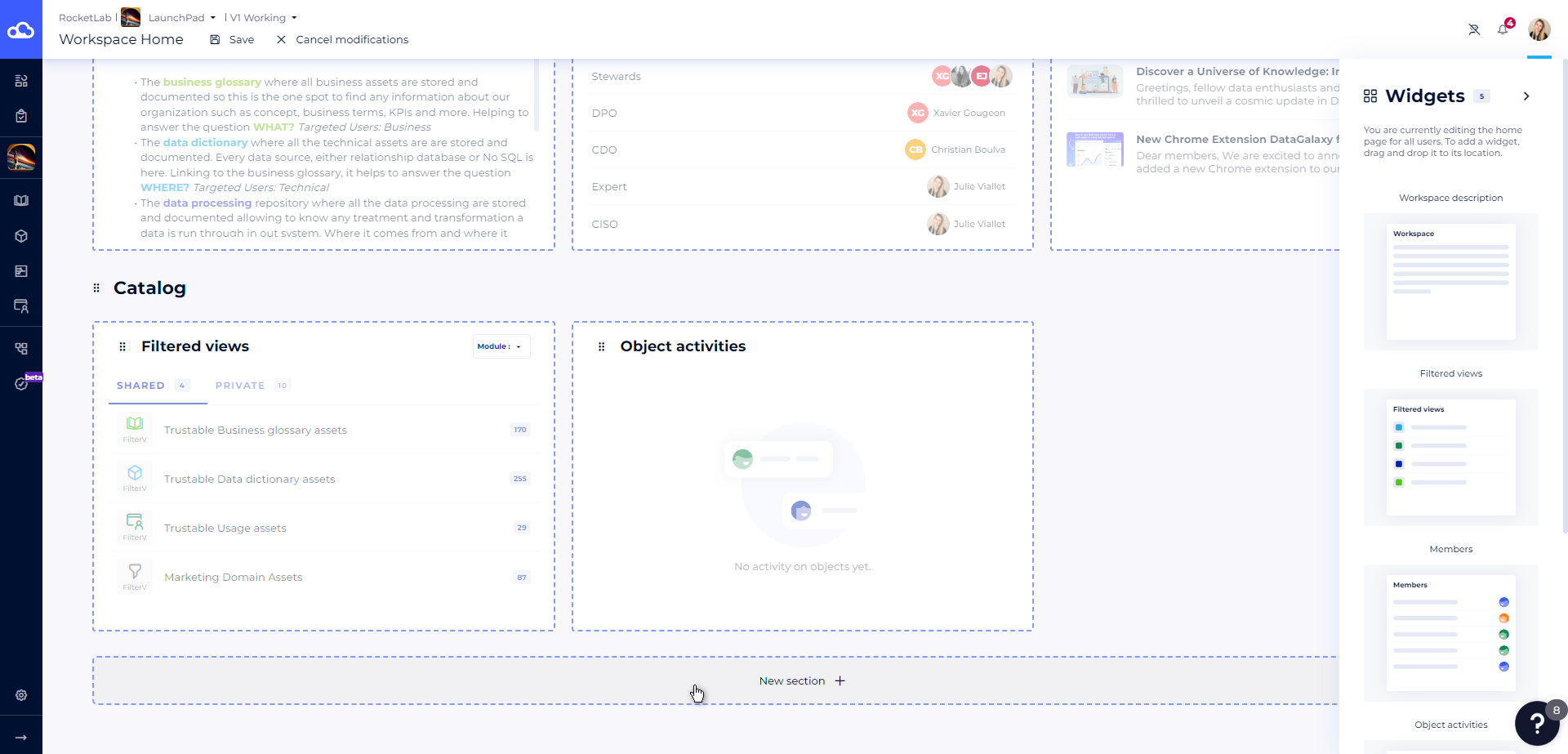
- Scroller en bas de la page
- Cliquer sur le bouton Ajouter une section
Supprimer une section
Pour supprimer une section il faut :
- Cliquer sur le menu contextuel de la section que vous souhaitez supprimer
- Choisir l'option Supprimer
Déplacer une section
Il existe 2 options pour déplacer une section
- Glisser déposer la section depuis son menu contextuel en effectuant un clic long jusqu'à la position de votre choix
- Ouvrir le menu contextuel de la section que vous souhaitez déplacer et choisir l'option Descendre ou Remonter la section
Renommer une section
Pour renommer une section, il faut cliquer dans le titre de la section que vous souhaitez renommer.