
Cet article concerne une fonctionnalité actuellement en cours de déploiement progressif auprès de nos clients. Il est donc possible qu'elle ne soit pas encore disponible pour vous. En attendant, n'hésitez pas à contacter votre Account Manager pour plus d'informations.
Cet article a pour objectif de présenter la section Journal d'activité, accessible depuis l'interface d'administration de l'espace client ainsi que depuis les fiches objets.
Cette section permet de suivre de manière détaillée l'activité des utilisateurs sur les objets dans les différents modules de la plateforme.
Introduction au Journal d'activité
Pour répondre aux besoins de suivi des activités utilisateurs, nous enrichissons le Journal d'activité qui permet de consulter, de manière chronologique, l'ensemble des actions effectuées par les utilisateurs sur les objets des espaces de travail. Chaque action est tracée avec précision, que ce soit dans un objectif de sécurité (détection de comportements suspects, suppressions d'objets, modifications de données sensibles), d'audit (traçabilité complète des changements pour répondre aux exigences de conformité) ou de debug (identification rapide de l'origine d'une modification ou d'une anomalie).
L'objectif est d'offrir aux administrateurs et aux utilisateurs une transparence totale sur l'activité de la plateforme, leur permettant de réagir rapidement face aux menaces potentielles, de répondre aux exigences d'audit et de diagnostiquer efficacement tout comportement inattendu.
Accès au Journal d'activité
Au niveau de l'adminsitration de l'espace client
Pour suivre l'activité détaillée de tous les utilisateurs dans tous les espaces, vous devez être administrateur de l'espace client. Pour vérifier si vous avez ces droits, allez sur votre profil et lorsque vous cliquez sur le menu déroulant, l'option "Administration" doit apparaître. Si elle n’apparaît pas, c'est que vous n'êtes pas administrateur.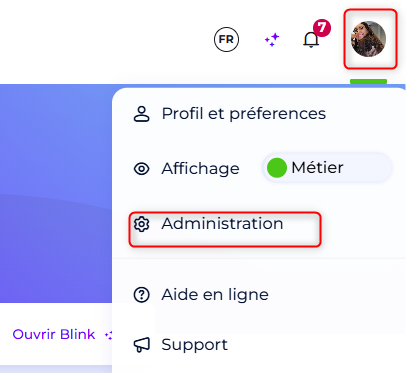
Pour accéder à l'écran de 'Journal d'activité', l'administrateur de l'espace client doit :
- Cliquer sur l'icone en haut à droite de l'écran
- Sélectionner Administration dans le menu déroulant
- Accéder à la section 'Journal d'activité'
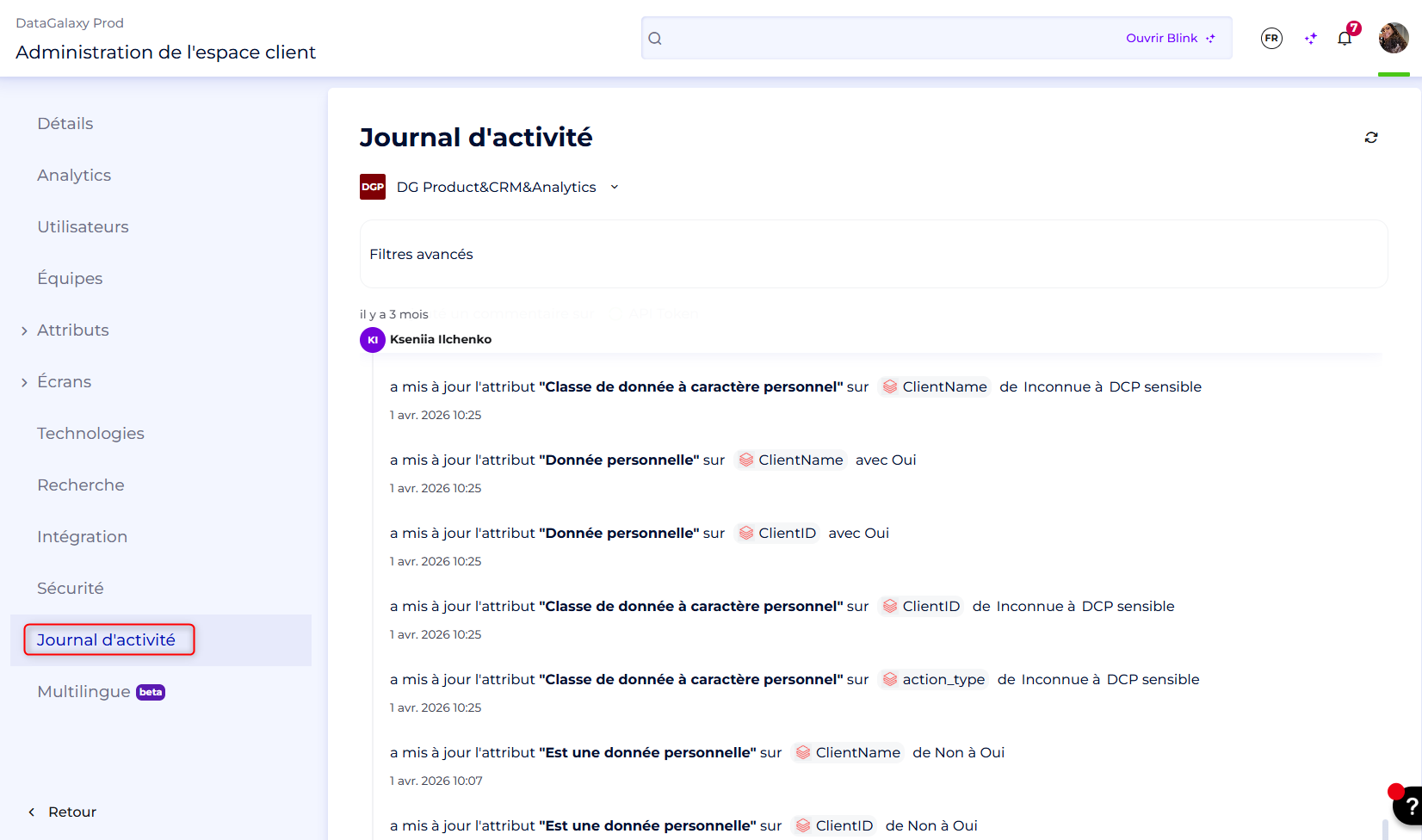
- En accédant au Journal d'activité, vous disposez d'une vue chronologique et exhaustive de toutes les actions effectuées par les utilisateurs sur les objets des espaces de travail auxquels vous avez accès, ainsi qu'une traçabilité complète et précise de l'ensemble des activités.
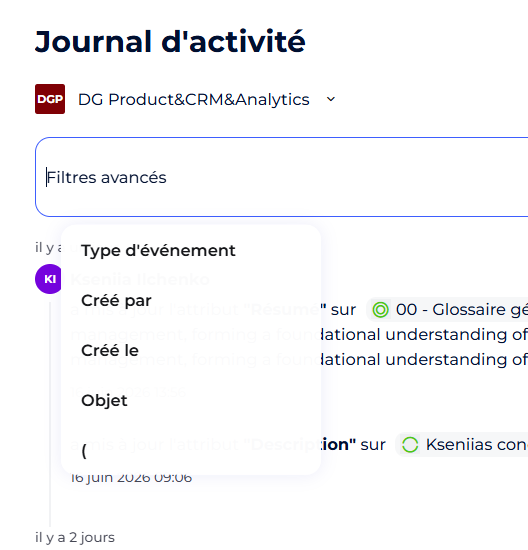
Vous avez également la possibilité de filtrer les activités selon :
- L'espace de travail et la version
- Le type de l'événement (voir la liste complète à la fin de cet article)
- L'utilisateur qui a effectué l'action
- La date où l'action a été réalisée
- L'objet en question
Au niveau d'une fiche objet
Pour suivre l'activité détaillée d'un objet, tout utilisateur ayant accès à cet objet peut consulter son journal d'activité directement depuis la fiche objet.
Pour y accéder :
- Ouvrir la fiche de l'objet concerné
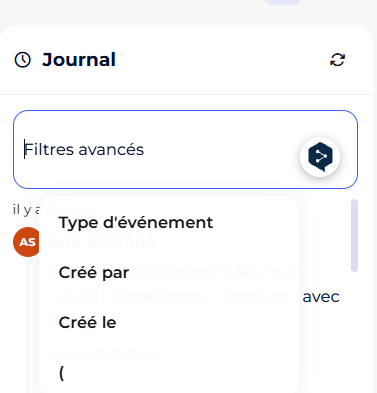
- Cliquer sur l'icône 'Journal d'activité' en haut à droite
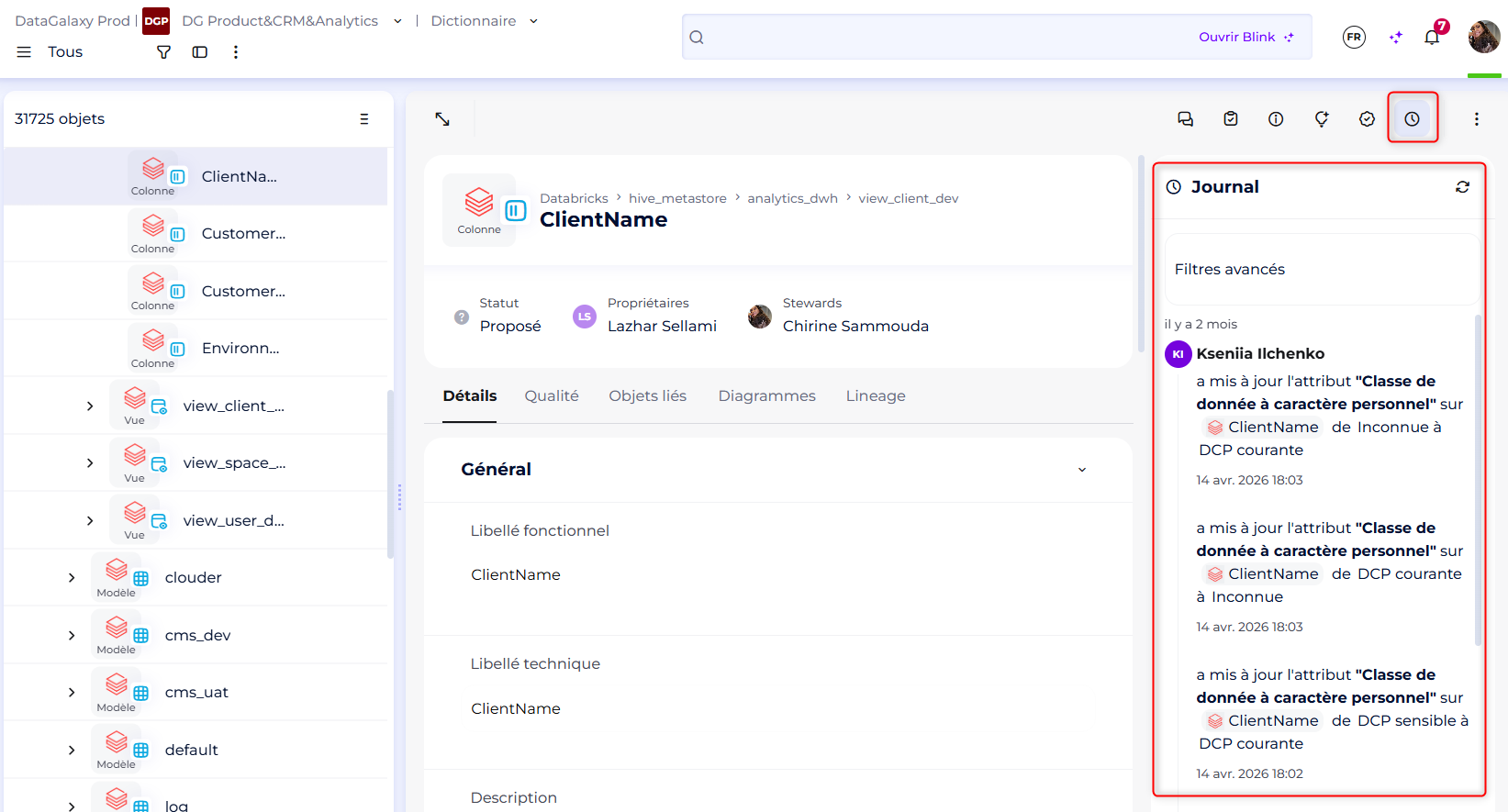
- En accédant au Journal d'activité d'un objet, vous obtenez une vue chronologique de toutes les actions effectuées par les utilisateurs sur cet objet, vous assurant une traçabilité complète de son historique.
Vous avez également la possibilité de filtrer les activités selon :
- Le type de l'événement (voir la liste complète à la fin de cet article)
- L'utilisateur qui a effectué l'action
- La date où l'action a été réalisée
Actions tracées dans le Journal d'activité
Le Journal d'activité enregistre l'ensemble des actions effectuées par les utilisateurs sur la plateforme. Voici la liste exhaustive des événements tracés :
- Colonne ajoutée
- Colonne supprimée
- Commentaire ajouté
- Commentaire mis à jour
- Commentaire supprimé
- Lien ajouté
- Lien mis à jour
- Lien supprimé
- Objet créé
- Objet supprimé
- Tâche ajoutée
- Tâche mise à jour
- Utilisateur assigné à une tâche modifié
- Tâche supprimée
- Valeur d'attribut mise à jour
- Valeur d'attribut mise à jour — avec valeur
- Valeur d'attribut mise à jour — sans valeur
- Valeur d'attribut mise à jour — de / vers
- Nœud de diagramme ajouté
- Nœud de diagramme supprimé
- Nœud de diagramme mis à jour
- Couleur d'un nœud de diagramme modifiée
- Verrouillage d'un nœud de diagramme modifié
- Taille d'un nœud de diagramme modifiée
- Lien de diagramme ajouté
- Lien de diagramme ajouté (diagramme physique)
- Lien de diagramme supprimé
- Couleur d'un lien de diagramme modifiée
- Épaisseur d'un lien de diagramme modifiée
- Style de ligne d'un lien de diagramme modifié
- Type de flèche d'un lien de diagramme modifié
- Lien de diagramme renommé
- Géométrie d'un lien de diagramme modifiée
- Données supplémentaires du diagramme modifiées
- Grille du diagramme modifiée
- Données visuelles du diagramme modifiées
- Champ créé
- Champ supprimé
- Clé étrangère créée
- Clé étrangère supprimée
- Clé étrangère mise à jour
- Colonne de clé primaire ajoutée
- Colonne de clé primaire supprimée
- Clé primaire renommée
- Type de données source créé
- Type de données source supprimé
- Type de données source mis à jour
- Synonyme créé
- Synonyme supprimé
- Espace de travail ajouté