Introduction
Lorsqu'un collaborateur quitte votre organisation ou change de rôle, la gestion de ses accès et responsabilités peut rapidement représenter une charge opérationnelle significative. Rôles à réattribuer, objets à transférer, utilisateur à supprimer etc, autant d'opérations manuelles susceptibles de mobiliser vos équipes et de ralentir vos processus internes.
C'est précisément ce que vient résoudre cette fonctionnalité : Remplacement d'utilisateur (User swap).
En une seule opération, l'administrateur désigne l'utilisateur à supprimer ainsi que l'utilisateur appelé à le remplacer. La plateforme prend en charge l'intégralité du processus : transfert des rôles, réattribution des responsabilités sur les objets concernés, et suppression du compte de l'utilisateur sortant.
Qui peut gérer le Remplacement d'utilisateur ?
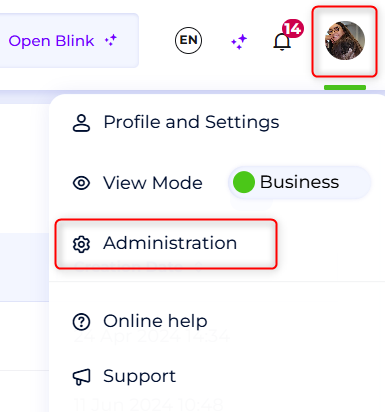
Pour gérer le Remplacement d'utilisateur, vous devez être administrateur de l'espace client. Pour vérifier si vous avez ces droits, allez sur votre profil et lorsque vous cliquez sur le menu déroulant, l'option "Administration" doit apparaître. Si elle n’apparaît pas, c'est que vous n'êtes pas administrateur.
Pour en savoir plus sur le profil administrateur et sur le fonctionnement des autorisations et licences que propose DataGalaxy, vous pouvez consulter cet article.
Comment fonctionne le Remplacement d'utilisateur ?
Lorsqu'un administrateur souhaite supprimer un utilisateur depuis l'Admininstration de l'espace client, voici les étapes à suivre :
- Accéder à l'Admininstration de l'espace client
- Se rendre dans l'onglet Utilisateurs
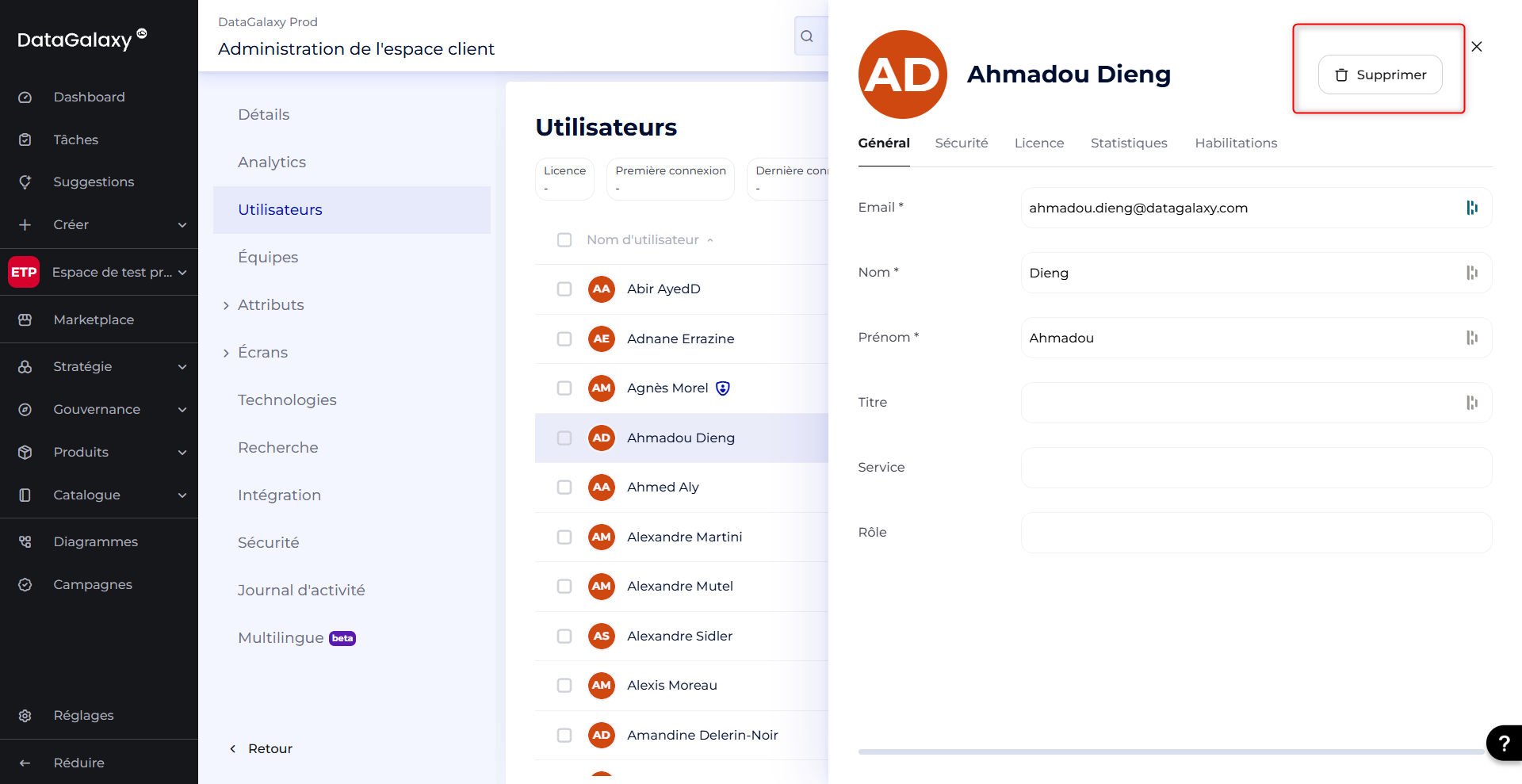
- Cliquer sur le nom de l'utilisateur concerné pour qu'une preview s'ouvre
- Cliquer sur le bouton Supprimer en haut à droite
Une fenêtre s'affiche alors, récapitulant deux informations essentielles :
- Les espaces dans lesquels cet utilisateur est défini sur un rôle officiel par défaut comme Owner, Steward, etc.
- Les espaces dans lesquels cet utilisateur est identifié comme Owner, Steward, ou autre rôle directement sur des fiches objets
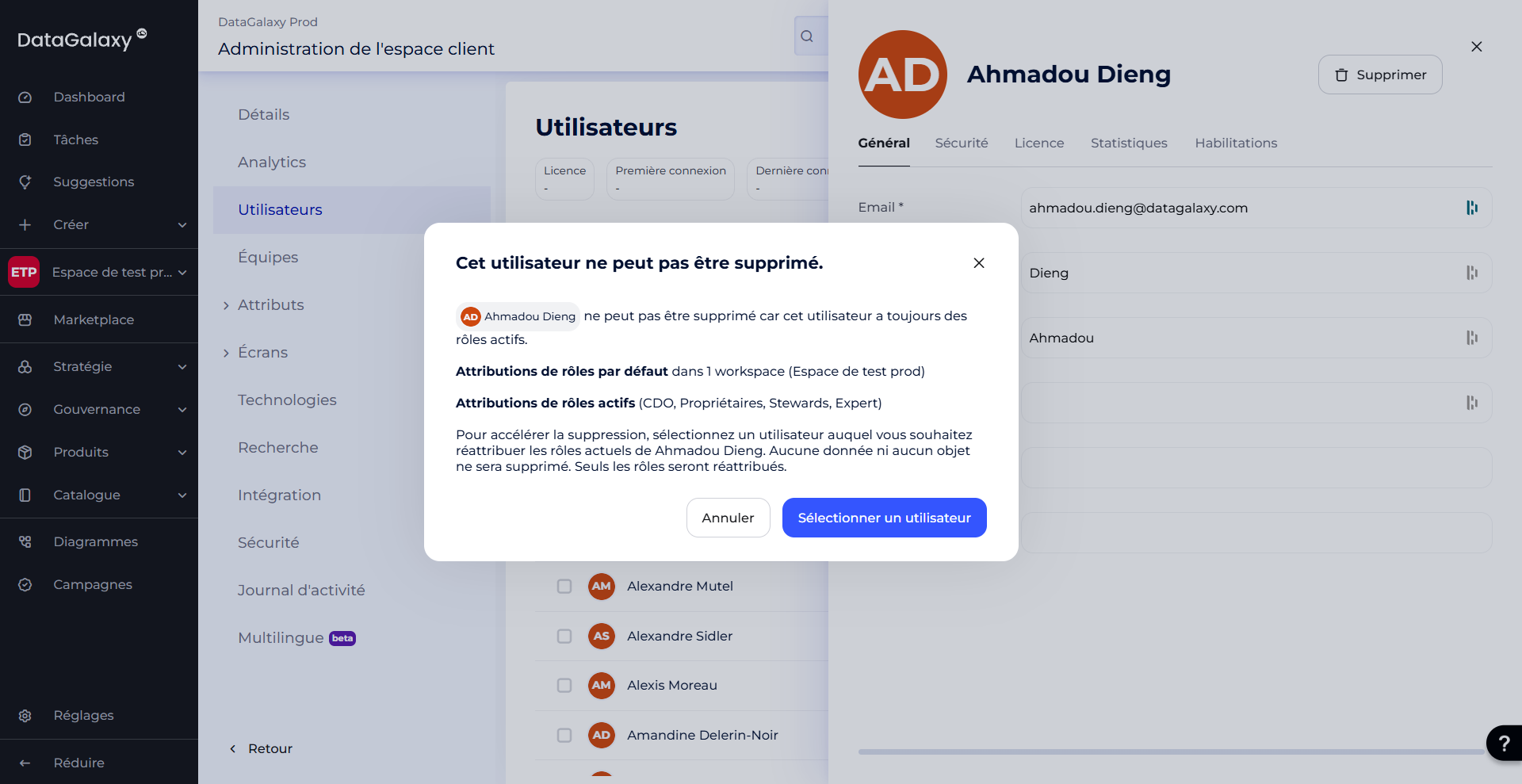
Sur la base de ces informations, la plateforme vous propose de désigner un utilisateur remplaçant afin de transférer l'ensemble de ces responsabilités à un autre utilisateur avant de finaliser la suppression.
Finalisation du remplacement
Une fois la fenêtre affichée, voici les étapes à suivre :
- Cliquez sur le bouton « Sélectionner un utilisateur »
- Une nouvelle étape s'affiche : sélectionner l'utilisateur remplaçant de votre choix pour que l'ensemble des responsabilités de l'utilisateur sortant (rôles par défaut et rôles sur les objets ) seront automatiquement transférées à cet utilisateur
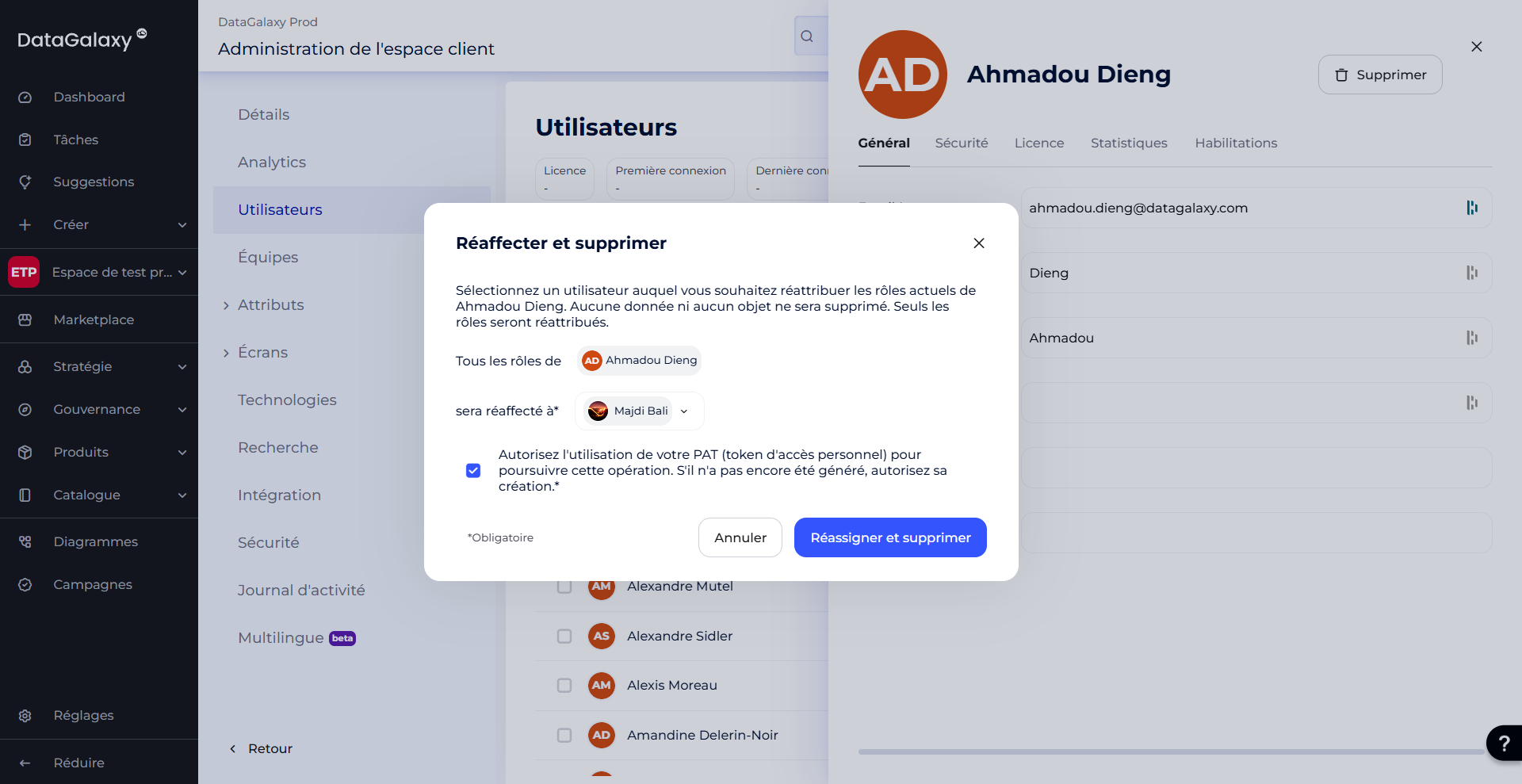
- Cocher la case pour autoriser l'utilisation de votre PAT (Personal Access Token)
- Cliquer sur Valider pour confirmer et lancer l'opération
Suivi et notifications
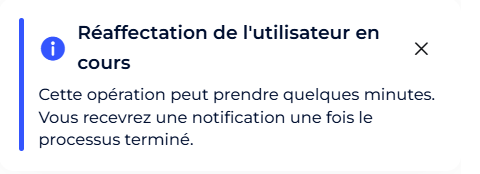
Dès validation, une notification instantanée vous confirme que le processus est bien lancé et en cours de traitement en arrière plan. Vous pouvez continuer de l'utilisation de la plateforme.
Une fois l'opération terminée, deux notifications sont envoyées automatiquement :
- À l'administrateur qui a lancé le Remplacement d'utilisateur confirmation que le remplacement s'est effectué avec succès et que l'utilisateur initial a bien été supprimé

- À l'utilisateur remplaçant avec récapitulatif complet de l'ensemble des responsabilités qui lui ont été transférées.

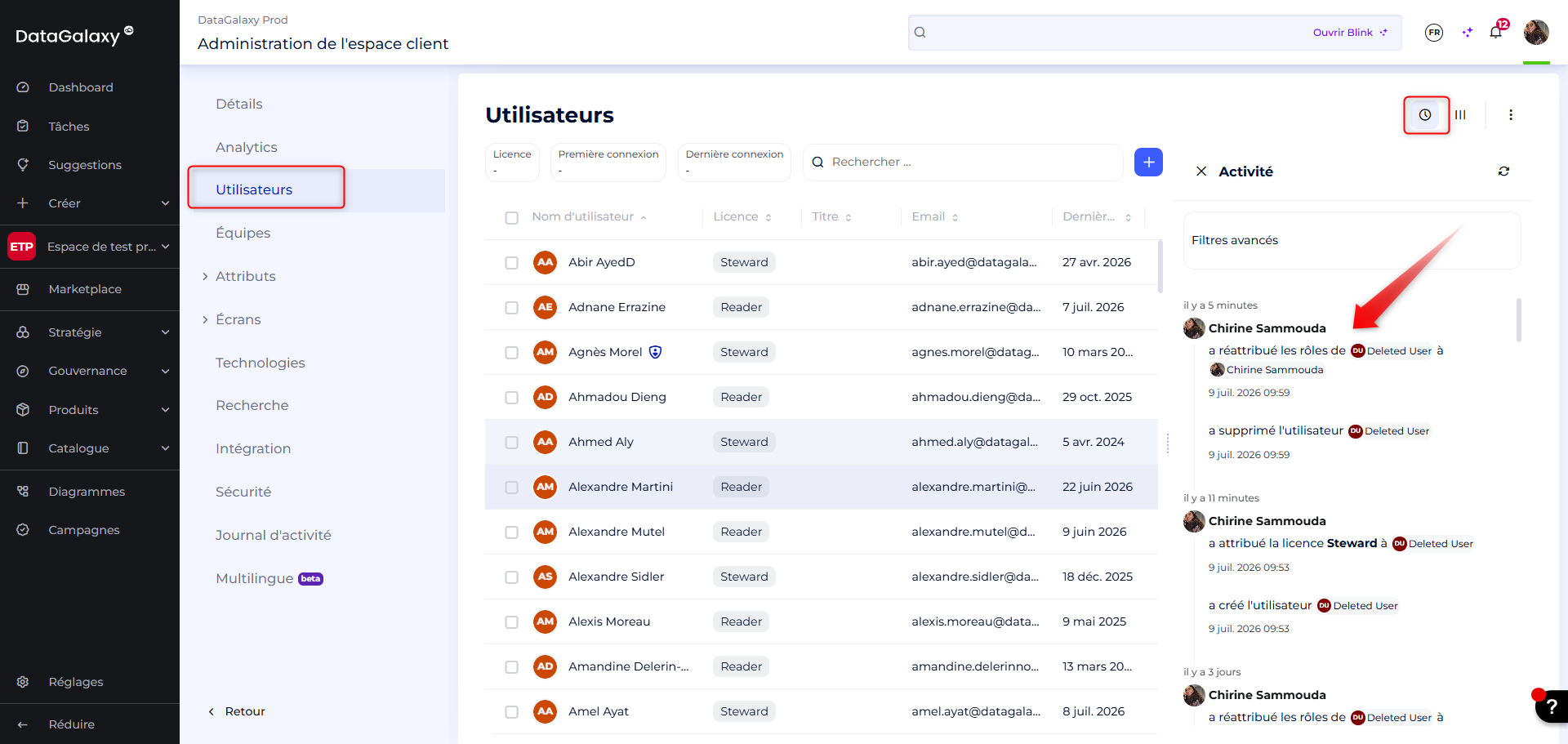
Toutes les actions du User Swap sont historisées dans l'onglet Utilisateurs sous le panneau d'activité. Vous pouvez ainsi suivre quel administrateur a initié le swap, qui a remplacé qui, et quel utilisateur a été supprimé.