
Cet article explique le fonctionnement du connecteur Microstrategy pour DataGalaxy.
Ce connecteur est disponible dans les modes suivants :
| Mode Desktop ✅ | Mode SaaS Online ❌ |
Présentation du connecteur
Le connecteur permet de récupérer les métadonnées des documents, rapports et des cubes via l’API Microstrategy. Les objets récupérés et leurs correspondances dans DataGalaxy sont détaillés dans le tableau suivant :
| Objet Microstrategy | Objet DataGalaxy | Commentaires |
|---|---|---|
| Projet | Application | Le connecteur réalise l'import d'un seul projet que l'utilisateur doit fournir dans le paramétrage de la connexion. Le projet est importé en tant qu'application dans une application racine (à nommer lors du paramétrage) dans le module Usage. |
| Dossier | Application | Chaque dossier partagé dans l'outil Microstrategy est importé en tant qu'application. |
| Document / Portfolio | Tableau de bord | Les documents et rapports sont importés en tant qu'enfants d'un objet application correspondant au dossier, conservant ainsi l'arborescence définie dans l'outil. |
| Rapport | Rapport | |
| Cube | Data Set | Chaque cube est importé ainsi que ses attributs et les mesures (en tant que champs du dataset). Des liens sont créés pour associer les datasets utilisés dans un rapport ou dans un document. |
Etape 1 : Installation
- Télécharger le connecteur DataGalaxy depuis le portail (voir ici)
- Extraire l'archive du connecteur dans le répertoire de votre choix
- Télécharger le plug-in Microstrategy depuis le portail et le copier dans le répertoire /lib du connecteur
Etape 2 : Exécution du connecteur Microstrategy
- Après avoir démarré le connecteur, accéder aux connecteurs des Usages :
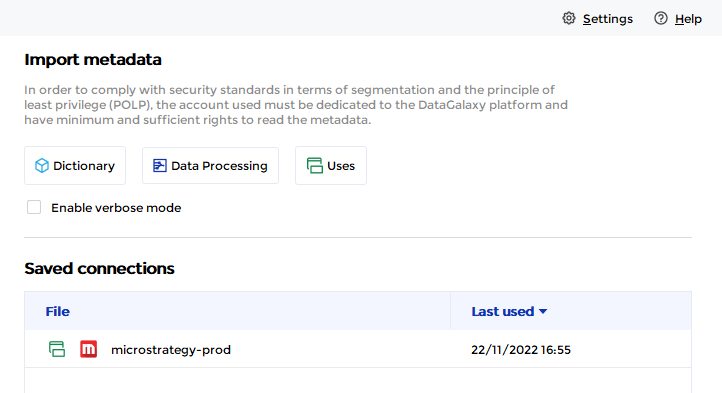
- S'il a été correctement installé, le plug-in Microstrategy apparaît dans la liste
- Les informations suivantes sont demandées :
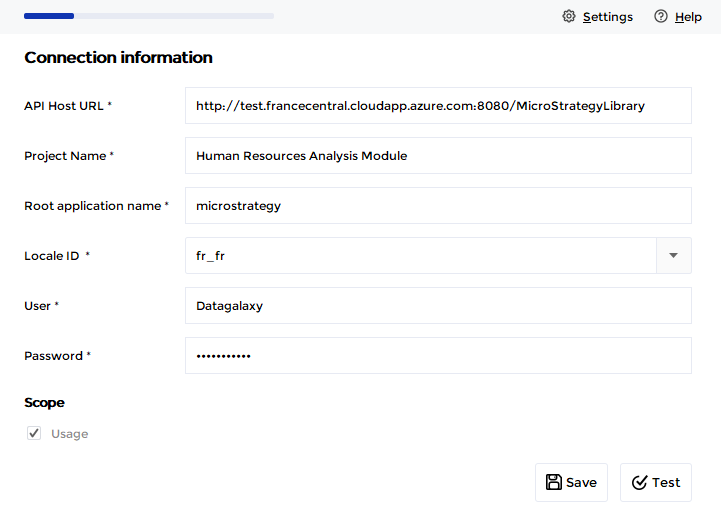
| Paramètre | Obligatoire | Description |
| URL de l'API | Oui | URL de l’API Microstrategy dont le format est le suivant : http://servername:portnumber/MicroStrategyLibrary Il ne faut pas utiliser "app" dans l'URL car toutes les API REST se trouvent dans /MicroStrategyLibrary et non dans MicroStrategyLibrary/app. |
| Nom du projet | Oui | Nom du projet Microstrategy. Lors du test de connexion, le nom du projet est vérifié. Si celui-ci, n'est pas correct, un message d'erreur s'affiche et liste les projets accessibles avec les paramètres d'authentification actuels. |
| Nom de l'application racine | Oui | Nom de l'application "parent" dans le module Usage de DataGalaxy, qui sera utilisée pour stocker l’ensemble des rapports, tableaux de bord et cubes de l'outil Microstrategy . Si l'application n'existe pas, elle sera créée lors de l'import. |
| Code Langage | Oui | Choix de la langue d'affichage des données dans la plateforme Datagalaxy. La langue par défaut est l'anglais (valeur en_us). |
| Utilisateur | Oui | |
| Mot de passe |
Informations techniques
Le connecteur utilise les APIs v2 de Microstrategy : https://demo.microstrategy.com/MicroStrategyLibrary/api-docs/index.html#/
Releases
| Date | Plugin Version | DataGalaxy release | Desktop connector version (minimum) | Description |
| 28/08/2024 | 4.0.1 | v3.69.0 | 5.2.3 | Updated the logger to show more information when using verbose mode |
| 26/07/2024 | 4.0.0 | v3.62.0 | 5.0.3 | Migrated from java 11 to java 17 |