
Cet article explique comment utiliser le connecteur Tableau Serveur pour DataGalaxy.
Ce connecteur est disponible dans les modes suivants :
| Mode Desktop ✅ | Mode SaaS Online ✅ |
Attention ! A partir de la version 6.0.0 du plugin Tableau, le nommage technique des objets change et n'est pas rétro-compatible. Aussi, si vous migrez d'une précédente version, les objets seront dupliqués dans DataGalaxy. Si vous avez enrichi ces objets avec des champs personnalisés ou des liens, il sera nécessaire de reporter ces modifications sur les nouveaux objets (export/import). Vous pouvez utiliser la fonctionnalité de gestion des objets orphelins afin de nettoyer les anciens objets. Informations sur la release ici.
Depuis mai 2023, pour la version Tableau Cloud, l'authentification par Personal Access Token (PAT) est désormais obligatoire, il n'est plus possible de s'authentifier via utilisateur et mot de passe.
Si vous utilisez le connecteur Online de Tableau Cloud, vous devez créer un PAT sur votre environnement Tableau puis mettre à jour la configuration du connecteur en mettant le nom du PAT dans le champ Utilisateur et le PAT dans le champ Mot de passe.
Périmètre du connecteur
Le connecteur vous permet d'importer les métadonnées suivantes à partir d'un serveur Tableau :
- L'ensemble des projets, des classeurs et des datasources partagées d'un site donné
- Le contenu d'un classeur : les feuilles de calcul, les tableaux de bord, les histoires et les datasources embarquées
- Les champs des datasources partagées et des datasources embarquées
- Les liens entre les tableaux de bord et les feuilles de calcul, entre les datasources partagées et les datasources embarquées et entre les feuilles de calcul et les champs des datasources
Par défaut, les attributs suivants sont alimentés pour l'ensemble du périmètre :
- Libellés fonctionnels et techniques
- Description des projets et champs (si renseignée en source)
- Data Owner des projets et des classeurs (si l'adresse mail est présente dans la plateforme DataGalaxy)
Des attributs complémentaires sont également renseignés selon la technologie et par type d'objet. Pour les faire apparaître dans les écrans DataGalaxy, il peut être nécessaire d'adapter les écrans des objets concernés. Consultez cet article pour en savoir plus sur la personnalisation des écrans.
Le tableau suivant détaille les objets et les attributs récupérés, ainsi que leurs correspondances dans DataGalaxy :
| Objet Source | Objet DataGalaxy | Attributs DataGalaxy | Commentaires |
| Projet / sous-projet | Application | Date de création de l'objet source | Chaque projet partagé dans l'outil Tableau est importé en tant qu'application dans une application racine (à nommer lors du paramétrage) dans le module Usage. |
| Data Source partagée | Data Set | URL, Date de création de l'objet source | |
| Data Source embarquée | Data Set | ||
| Champs des Data Source | Champ | Type technique | |
| Classeur | Application | URL, Date de création de l'objet source | |
| Feuille de calcul | Report | Date de création de l'objet source | |
| Tableau de bord et Histoires | Dashboard | Date de création de l'objet source |
Configuration d'une connexion
Le connecteur Tableau Serveur utilise l'API REST de Tableau, compatible avec Tableau Serveur et Tableau Online. L'authentification s'effectue à l'aide du Personal Access Token (Authentication Methods - Sign In).
Les informations suivantes sont demandées pour configurer une connexion :
| Paramètre | Obligatoire | Description | Exemple |
| Protocole | Oui | Choix du protocole : https ou http | https |
| Serveur | Oui | Nom du serveur Tableau | prod-uk-a.online.tableau.com |
| Port | Non | Port du serveur Tableau | |
| Site | Non | Le nom du site (ne pas saisir une URL complète) | datagalaxy |
| Version de l'API | Oui | Version de l'API Tableau utilisée. Cette version est dépendante de la version du serveur Tableau, plus d'informations disponibles ici | 3.12 |
| Nom de l'application racine | Oui | Nom de l'application "parent" dans le module Usage de DataGalaxy, qui sera utilisée pour stocker l’ensemble des classeurs de l'outil Tableau. Si l'application n'existe pas, elle sera créée lors de l'import. | |
| Noms de projets | Non | Liste de noms de projets sur lesquels vous souhaitez filtrer lors de l'import, séparés d'une virgule. | Samples, Votre projet |
| Utilisateur | Oui | Nom de l'utilisateur (nom du PAT) | |
| Mot de passe | Oui | Mot de passe de l'utilisateur (token PAT) |
Exécution du connecteur
Pour créer une connexion à Tableau via le connecteur Online, les points d'entrées sont les suivants :
- Depuis le bouton Importer du widget "Raccourcis" présent sur l'écran d'accueil d'un espace client ou d'un espace de travail
- Depuis le bouton Importer d'un des modules lorsque celui-ci est vide
- Depuis le bouton Importer du menu contextuel d'un des modules, à droite des vues filtrées
- Depuis le bouton Ajouter une connexion dans l'onglet Connecteur disponible dans l'écran de réglage d'un espace de travail
Vous pouvez éventuellement filtrer (par module, type de connecteur ou en utilisant la barre de recherche), puis cliquer sur la technologie souhaitée
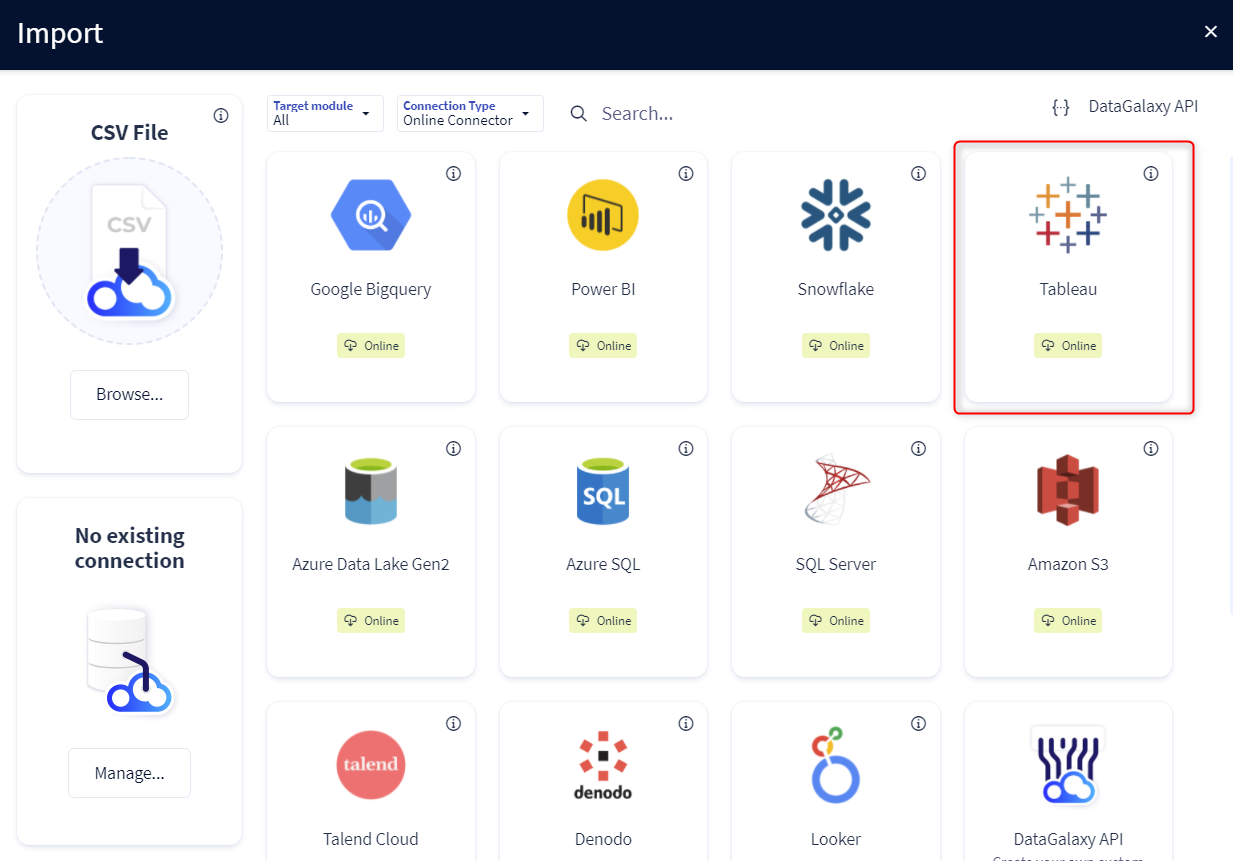
Il faut ensuite compléter le formulaire de connexion à l'aide des informations de connexion décrites précédemment pour réaliser un import. Pour plus de détails sur les étapes d'exécution du connecteur Online, vous pouvez consultez l'article suivant : [HowTo] Exécution du Connecteur Online.
Cette technologie est également disponible via le connecteur Desktop, vous trouverez plus d'informations sur ce mode opératoire ici : [How to] Mode opératoire du connecteur.
Releases
| Date | Plugin Version | DataGalaxy release | release Desktop Connector version (minimum) | Description |
| 11/08/2026 | 7.0.1 | v3.396.0 | 6.1.1 | Incomplete metadata retrieval fixed and import time optimized |
| 09/07/2026 | 6.8.5 | v3.378.0 | 5.18.2 | Import time optimization and fixed filtering issue |
| 28/05/2026 | 6.8.1 | v3.345.0 | 5.15.7 | Fixed filtering issues on projects for certain api versions |
| 19/03/2026 | 6.8.0 | 5.15.7 | Added the possibility to filter by project | |
| 10/02/2026 | 6.7.1 | v3.306.4 | 5.15.4 | Fixed some bugs related to lineage generation |
| 03/12/2025 | 6.7.0 | v3.286.4 | 5.15.3 | Added best-effort error handling strategy for link generation failures |
| 02/12/2025 | 6.6.0 | v3.285.3 | 5.15.3 | Added retry mechanism for GraphQL queries on timeout errors |
| 28/11/2025 | 6.5.0 | v3.284.1 | 5.15.2 | Added best-effort error handling strategy for Tableau API failures |
| 24/11/2025 | 6.4.1 | v3.282.3 | 5.15.2 | Added hidden technical parameters to customize the batch size of the GraphQL queries sent by the connector to Tableau |
| 21/11/2025 | 6.3.2 | v3.282.2 | 5.15.2 | Fixed the token renewal mechanism |
| 14/11/2025 | 6.3.0 | v3.280.2 | 5.15.1 | Reduced the required number of network calls to fetch workbooks |
| 30/07/2025 | 6.2.1 | v3.219.1 | 5.7.7 | Fixed a bug related to the renewal of the token |
| 20/09/2024 | 6.1.0 | v3.77.1 | 5.2.6 | Improved pagination system for graphQL queries (warning: makes the connector slower but more scalable than before) |
| 28/08/2024 | 6.0.3 | v3.70.0 | 5.2.6 | Improved pagination system |
| 21/08/2024 | 6.0.2 | v3.68.0 | 5.2.2 | Logs made more explicit in verbose mode |
| 14/08/2024 | 6.0.1 | v3.67.0 | 5.1.1 | Logs made more explicit in verbose mode |
| 01/08/2024 | 6.0.0 | v3.64.0 | 5.0.4 | Update of technical name for datasets to avoid duplicates |
| 30/07/2024 | 5.0.0 | v3.63.0 | 5.0.4 | Migrated from java 11 to java 17 + CVE fixes |
| 06/06/2024 | 4.3.5 | v3.50.0 | Bugfix related to a volumetric problem | |
| 04/06/2024 | 4.3.4 | v3.49.0 | Bugfixes | |
| 17/04/2024 | 4.3.3 | v3.42.0 | Improve login process | |
| 07/12/2023 | 4.3.2 | v3.22.0 | Update for retrocompatibility with former python plugin |