
Cet article explique comment utiliser le connecteur Qlik Sense Enterprise (Windows) pour DataGalaxy.
Ce connecteur est disponible dans les modes suivants :
| Mode Desktop ✅ | Mode SaaS Online ❌ |
Présentation du connecteur
Le connecteur permet d'importer les usages définis à partir d'un serveur Qlik Sense. Les objets récupérés et leurs correspondances dans DataGalaxy sont détaillés dans le tableau suivant :
| Objet Qlik Sense | Objet DataGalaxy | Commentaires |
|---|---|---|
Streams | Application | Chaque Stream de l'outil Qlik Sense est importé en tant qu'application dans une application racine (à nommer lors du paramétrage) dans le module Usage. |
Application | Dashboard | Seules les applications publiées dans un Stream sont prises en compte |
Page | Rapport |
|
| Table | Dataset | |
| Champ | Champ usage | |
| Master Items (mesures, dimensions) | Champ usage | Le lineage entre les Master Items et les Champs est remonté également |
Etape 1 : Installation
- Télécharger le connecteur DataGalaxy depuis le portail (voir ici)
- Extraire l'archive du connecteur dans le répertoire de votre choix
- Télécharger le plug-in Qlik Sense Enterprise (Windows) depuis le portail et le copier dans le répertoire /lib du connecteur
Etape 2 : Exécution du connecteur Qlik Sense
- Après avoir démarré le connecteur, accéder aux connecteurs pour les usages :
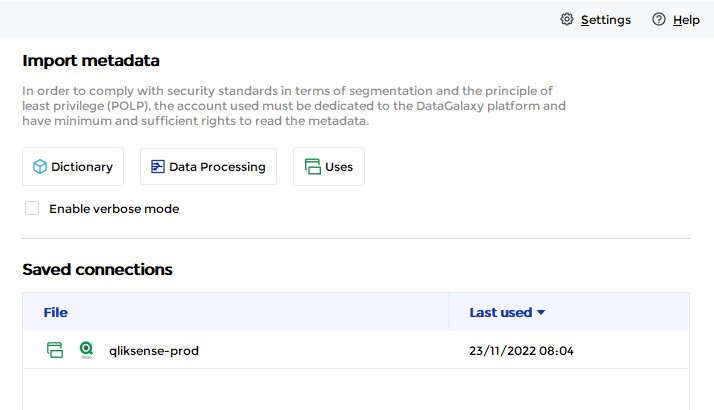
- S'il a été correctement installé, le plug-in Qlik Sense Enterprise (Windows) apparaît dans la liste
- Les informations suivantes sont demandées :
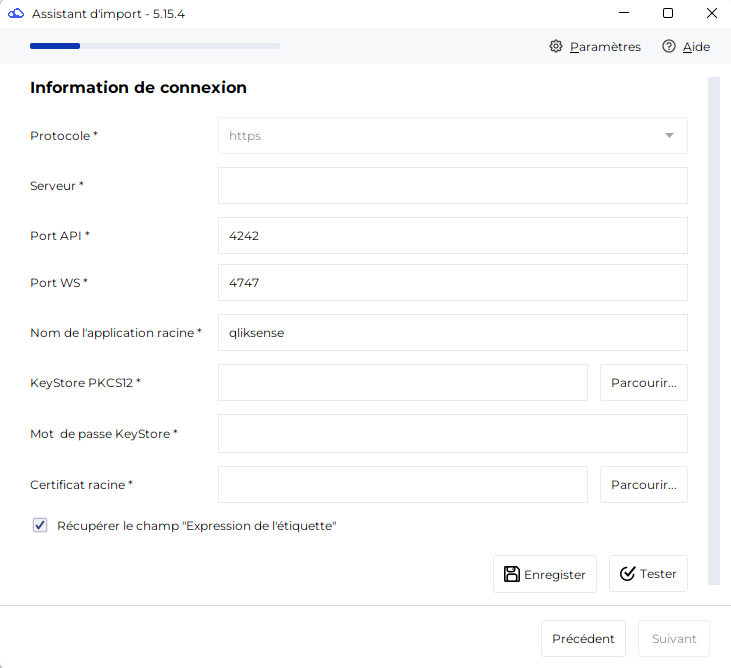
| Paramètre | Obligatoire | Description |
|---|---|---|
| Serveur | Oui | Nom de domaine du serveur Qlik Sense |
| Port API | Oui | QRS API REST 4242 par défaut, à modifier si la configuration du serveur est différente |
| Port WS | Oui | Engine JSON API WebSocket 4747 par défaut, à modifier si la configuration du serveur est différente |
| Nom de l'application racine | Oui | Nom de l'application "parent" dans le module Usage de DataGalaxy, qui sera utilisée pour stocker l’ensemble des applications de l'outil Qlik Sense. Si l'application n'existe pas, elle sera créée lors de l'import. |
| KeyStore PKCS12 | Oui | Informations du certificat Qlik Sense, voir plus loin pour savoir comment générer le certificat |
| Mot de passe KeyStore PKCS12 | Oui | |
| Certification racine | Oui | |
| Récupérer le champ "Expression de l'étiquette" | Non | Alimente l'attribut "Résumé" des champs usage à partir du champ "Expression de l'étiquette" |
Une fois ces informations renseignées, vous devez tester la connexion pour pouvoir lancer la procédure d'import.
Plus d'informations sur le mode opératoire du connecteur disponibles ici
Informations techniques
Le connecteur Qlik Sense utilise les API Qlik Sense Repository (https://help.qlik.com/en-US/sense-developer/April2020/APIs/RepositoryServiceAPI/index.html?page=0)
Génération des certificats Qlik Sense
Des certificats doivent être générés depuis la console de management Qlik Sense (QMC)
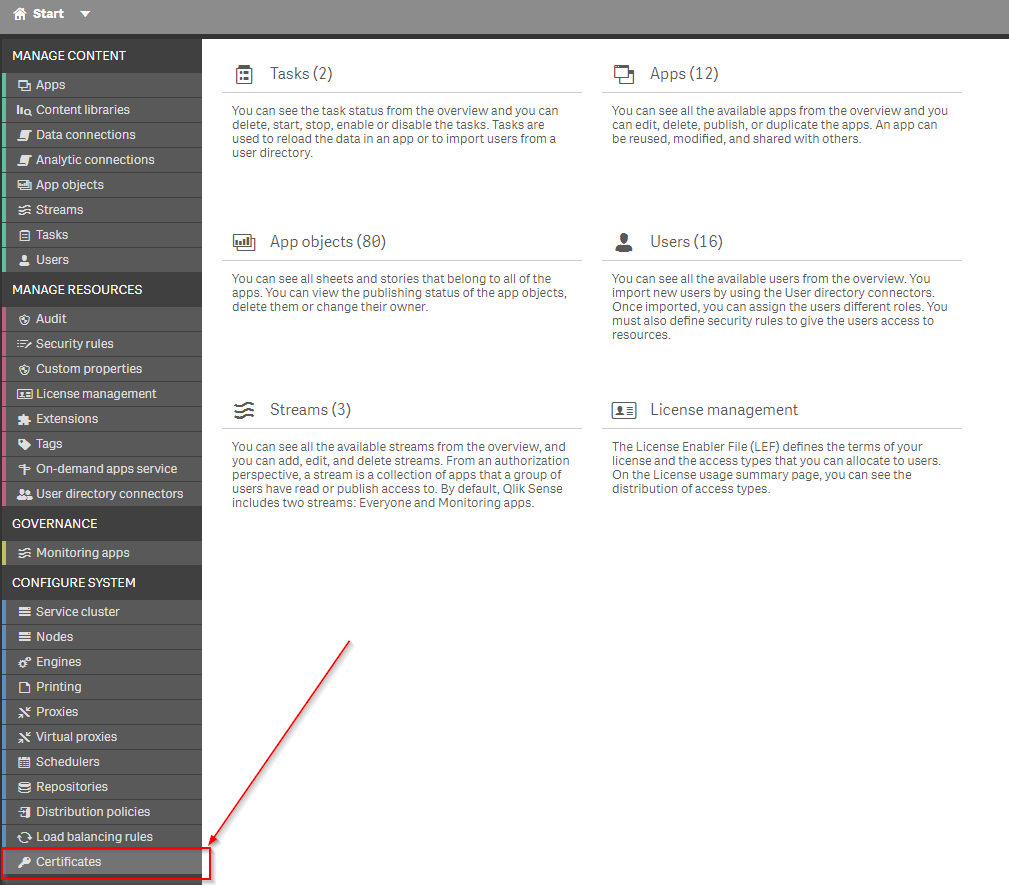
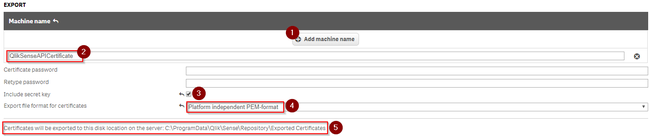
Les certificats doivent être générés avec les options suivantes :
Renseigner un nom de machine : ce dernier est obligatoire, mais il n’est pas forcément nécessaire que le nom corresponde à celui de la machine qui exploitera le certificat (cette information n’est pas vérifiée par la suite)
Il n’est pas nécessaire de saisir de mot de passe à cette étape
Cocher la case “Include secret key”
Choisir le format PEM pour les certificats
Noter le nom du chemin où seront générés les certificats sur le serveur
Cliquer sur le bouton “Export certificates” en bas de la page
Récupérer les fichiers générés sur le serveur Qlik Sense
Plus d’informations sur cette procédure d’export sont disponibles ici : https://help.qlik.com/en-US/sense/June2019/Subsystems/ManagementConsole/Content/Sense_QMC/export-certificates.htm
Génération d’une clé au format PKS12
Une fois les fichiers récupérés, il faut convertir la clé obtenue au format PKS12 (extension .p12) attendu par le connecteur. Pour cela, utilisez l’utilitaire openssl (installé par défaut sur UNIX et MAC, à installer sur Windows - disponible par exemple ici)
openssl pkcs12 -export -inkey client_key.pem -in client.pem -out client.p12
Un mot de passe vous sera demandé lors de la génération, il est important de bien le noter car celui ci vous sera nécessaire lors de l’exécution du connecteur.
- Du fichier p12 correspondant au KeyStore PKS12
- Du mot de passe du KeyStore
- Du certificat racine : il s’agit du fichier root.pem généré par Qlik Sense
Releases
| Date | Plugin Version | DataGalaxy release | Desktop Connector version (minimum) | Description |
| 09/04/2026 | 5.3.1 | 5.15.8 | Fix: add missing fields in CSV export (Technical type, Expression for Master Items) | |
| 11/03/2026 | 5.3.0 | v3.315.0 | 5.15.6 | Feature: add ability to retrieve label expression field from measures in "summary" attribute |
| 22/04/2025 | 5.1.2 | 5.5.5 | Fix: WebSocket default port + loading value from saved connection profile | |
| 28/03/2025 | 5.1.0 | v3.154.2 | 5.5.0 | Added WebSocket JSON API connection to retrieve app Tables + Master Items |
| 23/08/2024 | 5.0.1 | v3.69.0 | 5.2.3 | Updated the logger to show more information when using verbose mode |
| 30/07/2024 | 5.0.0 | v3.63.0 | 5.0.4 | Migrated from java 11 to java 17 + CVE fixes |