
Cet article explique le fonctionnement du connecteur Qlik Cloud pour DataGalaxy.
Ce connecteur est disponible dans les modes suivants :
| Mode Desktop ✅ | Mode SaaS Online ✅ |
Présentation du connecteur
Le connecteur permet d'importer les usages définis à partir d'un tenant Qlik Cloud. Les objets récupérés et leurs correspondances dans DataGalaxy sont détaillés dans le tableau suivant :
| Qlik Cloud Object | DataGalaxy Object | Comments |
|---|---|---|
| (none) | Application (root) | Une application racine est créée lors de l'import dans le module Usages afin de ranger tous les objets remontés lors du scan |
Espace | Application | Chaque Espace Qlik est importé en tant qu'application. La liste des Espaces à importer peut être filtrée (voir les paramètres regex ci-dessous), toutes les applications dans les Espaces scannés seront importées |
Application | Tableau de bord | Seules les applications publiées seront prises en compte |
Table | Dataset | Les tables constituant le modèle de données de l'application |
| Champ | Champ usages | Chaque champ disponible dans le modèle de données de l'application, dans une table |
| Eléments principaux (Mesures, Dimensions) | Champ usages | Chaque Mesure et Dimension constituant la couche sémantique de l'application |
Step 1: Installation
- Télécharger le connecteur DataGalaxy depuis le portail (voir ici)
- Extraire l'archive du connecteur dans le répertoire de votre choix
- Télécharger le plug-in Qlik Sense Enterprise (Windows) depuis le portail et le copier dans le répertoire /lib du connecteur
Step 2 : Exécution du connecteur Qlik Cloud
- Après avoir démarré le connecteur, accéder aux connecteurs pour les usages :
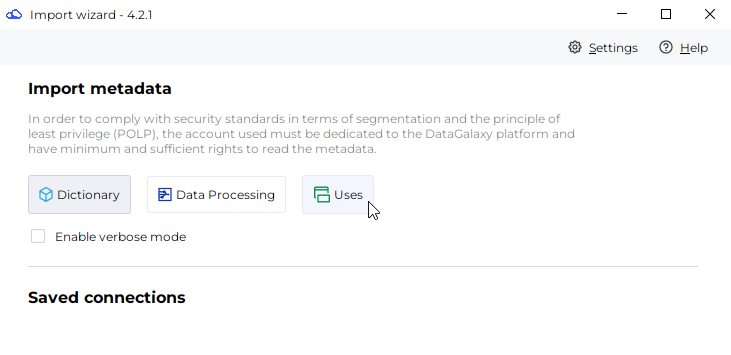
- S'il a été correctement installé, le plug-in Qlik Cloud apparaît dans la liste
- Les informations suivantes sont demandées :
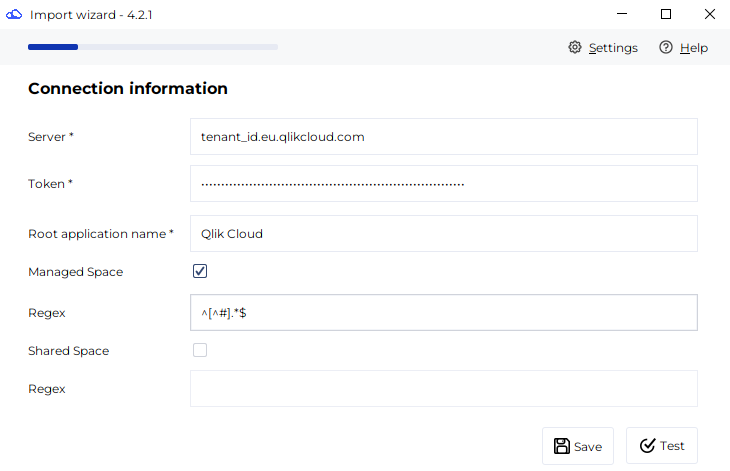
| Parameter | Mandatory | Description |
|---|---|---|
| Server | Yes | Adresse du tenant Qlik Cloud |
| Token | Yes | Un token Qlik Cloud valide avec les permissions sur l'API et sur chaque Espace / Application à scanner |
| Root application name | Yes | L'application racine dans le module Usages DataGalaxy, qui sera utilisée pour ranger tous les objets scannés. Si l'application n'existe pas, elle sera créée lors de l'import |
| Managed Space | Yes | Cocher cette case pour scanner les Espaces Managés |
| Regex | No | Pour filtrer les Espaces à scanner, renseigner une expression régulière correspondant aux noms des Espaces Managés à importer. Pour n'importer qu'un Espace particulier, renseigner le nom de cet Espace. Si rien n'est renseigné, tous les Espaces seront importés. Exemple : ^[^#].*$ permet d'importer tous les Espaces Managés dont le nom ne commence pas par un #. |
| Shared Space | Yes | Cocher cette case pour scanner les Espaces Partagés |
| Regex | No | Même paramètre que ci-dessus, mais pour scanner les Espaces Partagés |
Une fois ces informations renseignées, vous devez tester la connexion pour pouvoir lancer la procédure d'import.
Informations techniques
Le connecteur Qlik Cloud utilise l'API REST Qlik Cloud (https://qlik.dev/apis/rest/items) ainis que l'API JSON-RPC afin de lire le modèle de données de chaque application.
Releases
| Date | Plugin version | DataGalaxy release | Desktop connector version (minimum) | Description |
| 01/09/2026 | 3.0.1 | v3.409.0 | 6.1.5 | Fixed an issue with the logs for online imports |
| 21/05/2026 | 2.0.8 | v3.340.0 | 5.15.7 | Fix error message for authorization issue |
| 24/03/2026 | 2.0.7 | v3.323.1 | 5.15.7 | Fixed a bug related to verbose logs |
| 03/12/2025 | 2.0.6 | v3.286.4 | 5.15.3 | Fixed some issues related to Web Socket requests |
| 23/08/2024 | 2.0.1 | v3.69.0 | 5.2.3 | Updated the logger to show more information when using verbose mode |
| 26/07/2024 | 2.0.0 | v3.62.0 | 5.0.3 | Migrated from java 11 to java 17 |