
Cet article explique comment utiliser le connecteur Looker pour DataGalaxy.
Ce connecteur est disponible dans les modes suivants :
| Mode Desktop ✅ | Mode SaaS Online ✅ |
Périmètre du connecteur
Le connecteur vous permet d'importer les métadonnées suivantes à partir de Looker :
- L'ensembles des Dossiers contenant des Dashboards et des Looks
- Le contenu d'un Dashboard : filtres et visualisations
- L'ensembles des Boards avec leurs sections et leurs liens avec les Dashboards et les Looks
- L'ensemble des explores avec leurs dimensions et mesures
- Les liens entre les éléments des Dashboard / Looks et les champs des explores
Par défaut, les attributs suivants sont alimentés pour l'ensemble du périmètre :
- Libellés fonctionnels et techniques
- Description des projets et champs (si renseignée en source)
- Data Owner des dossiers, des Boards, des Dashboard et des Looks et des classeurs (si l'adresse mail est présente dans la plateforme DataGalaxy)
Des attributs complémentaires sont également renseignés selon la technologie et par type d'objet. Pour les faire apparaître dans les écrans DataGalaxy, il peut être nécessaire d'adapter les écrans des objets concernés. Consultez cet article pour en savoir plus sur la personnalisation des écrans.
Le tableau suivant détaille les objets et les attributs récupérés, ainsi que leurs correspondances dans DataGalaxy :
| Objet Looker | Objet DataGalaxy | Attributs DataGalaxy | Commentaire |
| Folder | Application | Chaque dossier partagé dans l'outil Looker est importé en tant qu'application dans une application racine (à nommer lors du paramétrage) dans le module Usage. | |
| Boards | Ecran | Chaque Board est importé en tant qu'écran dans une application parent nommée "Boards" | |
| Section des Board | Composant Usage | ||
| Dashboard | Tableau de bord | URL | |
| Look | Rapport | URL | |
| Vizualisation & Filter | Composant Usage | ||
| Project | Application | URL | Chaque projet est importé en tant qu'application dans une application parent nommée "Explore". |
| Explore | Data Set | URL | |
| Dimension / Mesure | Champ | URL, Type technique, Requête | Chaque dimension et mesures sont importées dans des Data Set parents nommés "Dimensions" et "Measures". Les groupes de dimensions sont également importés en tant que Data Set parent. |
Configuration d'une connexion
Le connecteur utilise la version 4.0 de l'API REST de Looker.
Les informations suivantes sont demandées pour configurer une connexion :
| Paramètre | Obligatoire | Description |
| URL de l'API | Oui | L’URL de l’API configurée dans l'outil Looker. La documentation Looker suivante détaille les options de configuration de cette URL : Admin Settings - API |
| Identifiant client | Oui | La documentation Looker suivante explique comment générer une clé API afin d'obtenir l'identifient et le secret d'un utilisateur : Users (Paragraphe : API3 Keys). L'utilisateur associé à cette clé doit disposer au minimum du droit User pour que le connecteur puisse récupérer l'ensemble du périmètre attendu par le connecteur. |
| Secret client | Oui | |
| Nom de l'application racine | Oui | Nom de l'application "parent" dans le module Usage de DataGalaxy, qui sera utilisée pour stocker l’ensemble des rapports et tableaux de bord de l'outil Looker. Si l'application n'existe pas, elle sera créée lors de l'import. |
Exécution du connecteur
Pour créer une connexion à Looker via le connecteur Online, les points d'entrées sont les suivants :
- Depuis le bouton Importer du widget "Raccourcis" présent sur l'écran d'accueil d'un espace client ou d'un espace de travail
- Depuis le bouton Importer d'un des modules lorsque celui-ci est vide
- Depuis le bouton Importer du menu contextuel d'un des modules, à droite des vues filtrées
- Depuis le bouton Ajouter une connexion dans l'onglet Connecteur disponible dans l'écran de réglage d'un espace de travail
Ensuite, vous pouvez soit filtrer sur le type de connexion pour n'avoir que les technologies supportées par le connecteur Online, soit rechercher votre technologie dans la barre de recherche : 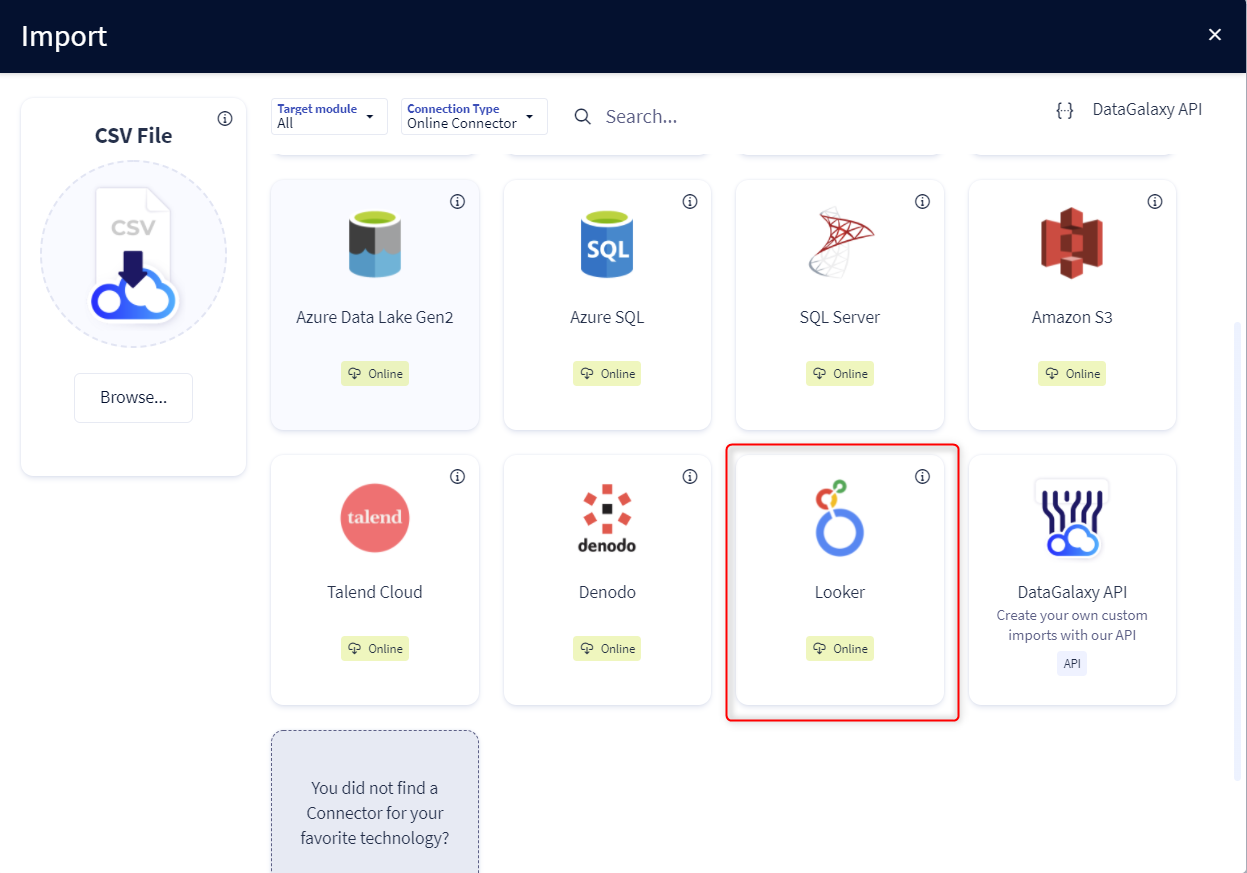
Il faut ensuite compléter le formulaire de connexion à l'aide des informations de connexion décrites précédemment pour réaliser un import. Pour plus de détails sur les étapes d'exécution du connecteur Online, vous pouvez consultez l'article suivant : [HowTo] Exécution du Connecteur Online.
Cette technologie est également disponible via le connecteur Desktop, vous trouverez plus d'informations sur ce mode opératoire ici : [How to] Mode opératoire du connecteur.
Releases
| Date | Plugin Version | DataGalaxy release | Desktop connector version (minimum) | Description |
| 23/08/2024 | 6.0.1 | v3.69.0 | 5.2.3 | Updated the logger to show more information when using verbose mode |
| 26/07/2024 | 6.0.0 | v3.62.0 | 5.0.3 | Migrated from java 11 to java 17 |