
Cet article explique le fonctionnement du connecteur Power BI Report Server (On-Premises) pour DataGalaxy.
Ce connecteur est disponible dans les modes suivants :
| Mode Desktop ✅ | Mode SaaS Online ❌ |
Périmètre du connecteur
Le connecteur vous permet d'importer les métadonnées suivantes à partir de Power BI Report Server:
- L'ensemble des Dossiers et leur contenu : Sous-dossiers, Rapports, KPIs, DataSets et DataSources
- Les champs des DataSets
- Les liens entre les KPIs et les champs des DataSets
- Les liens entre les Rapports / DataSets et les DataSources
Par défaut, les attributs suivants sont alimentés pour l'ensemble du périmètre :
- Libellés fonctionnels et techniques
- Description des projets et champs (si renseignée en source)
Des attributs complémentaires sont également renseignés selon le type d'objet. Pour les faire apparaître dans les écrans DataGalaxy, il peut être nécessaire d'adapter les écrans des objets concernés. Consultez cet article pour en savoir plus sur la personnalisation des écrans.
Le tableau suivant détaille les objets et les attributs récupérés, ainsi que leurs correspondances dans DataGalaxy :
| Objet Power BI Report Server | Objet DataGalaxy | Attributs DataGalaxy | Commentaire |
| Folder | Application | Type technique, Date de la dernière modification, Date de création de l'objet source | Chaque éléments dans l'outil Power BI Report Server est importé dans une application racine (à nommer lors du paramétrage) dans le module Usage. |
| KPI | Ecran | Type technique, Date de la dernière modification, Date de création de l'objet source | |
| Report / Power BI Report | Rapport | Type technique, Date de la dernière modification, Date de création de l'objet source | |
| Data Source | Data Set | Type technique, Lien vers la source, Date de la dernière modification, Date de création de l'objet source | |
| Data Set | Data Set | Type technique, Date de la dernière modification, Date de création de l'objet source | |
| Data Set Field | Champ |
Etape 1 : Installation
- Télécharger le connecteur DataGalaxy depuis le portail (voir ici)
- Extraire l'archive du connecteur dans le répertoire de votre choix
- Télécharger le plug-in Power BI Report Server depuis le portail et le copier dans le répertoire /lib du connecteur
Etape 2 : Exécution du connecteur Power BI Report Server
- Après avoir démarré le connecteur, accéder aux connecteurs des Usages :
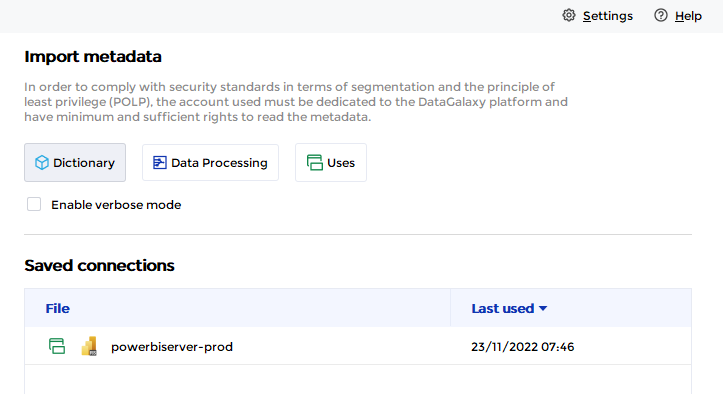
- S'il a été correctement installé, le plug-in Power BI Report Server apparaît dans la liste
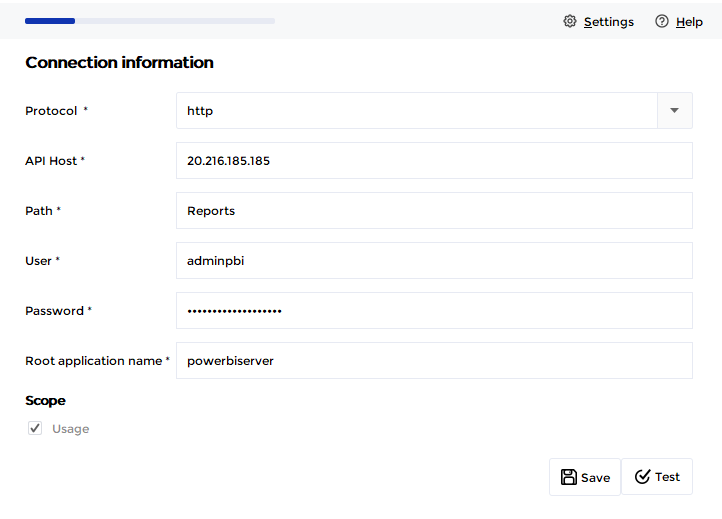
- Les informations suivantes sont demandées :
| Paramètre | Obligatoire | Description |
| Protocole | Oui | Choix du protocole : https ou http |
| Hôte | Oui | Nom ou adresse IP du serveur Power BI Report Server |
| Chemin | Oui | Chemin ou répertoire virtuel tel que configuré dans le gestionnaire de configuration (voir ici pour plus d'informations) Reports est la valeur par défaut configurée pour ce paramètre |
| Utilisateur | Oui | Nom de l'utilisateur |
| Mot de passe | Oui | Mot de passe de l'utilisateur |
| Nom de l'application racine | Oui | Nom de l'application "parent" dans le module Usage de DataGalaxy, qui sera utilisée pour stocker l’ensemble des éléments source de Power BI Report Server. Si l'application n'existe pas, elle sera créée lors de l'import. |
Informations techniques
Le connecteur utilise les APIs REST du service Power BI Report Server.
L'authentification auprès du serveur s'effectue en NTLM (mode de fonctionnement par défaut de Power BI Report Server).
Le compte utilisé pour récupérer les métadonnées doit disposer des droits suivants :
- View reports
- View resources
- View folders
- View data sources
- View models
Nous vous invitons à créer un rôle spécifique disposant de ces autorisation et de l'affecter au compte utilisateur souhaité au niveau racine du serveur de rapport (voir plus d'informations sur le site de l'éditeur : https://docs.microsoft.com/fr-fr/sql/reporting-services/security/role-definitions-create-delete-or-modify).
Le rôle Browser disponible par défaut dans Power BI Report Server peut être éventuellement utilisé à défaut d'en créer un spécifique. Sachez cependant qu'il ne dispose pas du droit View data sources, et que les éléments correspondants ne seront donc pas remontés dans DataGalaxy (non bloquant pour l'exécution du connecteur).
Releases
| Date | Plugin Version | DataGalaxy release | Desktop Connector version (minimum) | Description |
| 29/09/2026 | 5.0.1 | 3.423.0 | 6.2.2 | New internal implementation to fix seucrity vulnerabilities |
| 19/05/2026 | 4.0.3 | v3.340.0 | 5.15.12 | Fixed a bug linked to the casing of folder paths |
| 19/05/2026 | 4.0.2 | v3.340.0 | 5.15.12 | Fixed a bug linked to the order in which folders are resolved |
| 23/08/2024 | 4.0.1 | v3.69.0 | 5.2.3 | Updated the logger to show more information when using verbose mode |
| 06/08/2024 | 4.0.0 | v3.65.0 | 5.0.5 | Migrated from java 11 to java 17 + CVE fixes |