
Cet article explique comment utiliser le connecteur Power BI Services (Cloud) pour DataGalaxy.
Ce connecteur est disponible dans les modes suivants :
| Mode Desktop ✅ | Mode SaaS Online ✅ |
Ce connecteur supporte les modes d'import suivants :
| Mode standard ✅ | Mode URN ✅ |
Technologie
Power BI est un ensemble de services logiciels, d’applications et de connecteurs qui œuvrent ensemble pour transformer des sources de données disparates en insights cohérents, visuellement immersifs et interactifs.
Périmètre
Il existe deux manières de récupérer les métadonnées de Power BI : en utilisant l'API Admin ou l'API Non-admin. Pratiquement tout le périmètre peut être récupéré en utilisant l'API Admin (à l'exception des pages des Rapports) mais cela nécessite un niveau de permissions plus élevé. A l'inverse, l'API Non-admin est moins intrusive en termes de permissions mais permet de récupérer moins de métadonnées.
Vous pouvez configurer l'un ou l'autre ou les deux types de permissions au Service Principal utilisé par le connecteur. Le connecteur essaiera de récupérer le maximum de métadonnées en fonction des permissions qui ont été données. Voir plus loin dans cette page pour le paramétrage des permissions.
Voici un récapitulatif des métadonnées qui peuvent être récupérées avec l'un ou l'autre des modes :
| Objet Power BI | API Non-admin | API Admin | Objet DataGalaxy | Attributs DataGalaxy (import API admin seulement) | Commentaires |
| Espace de travail | ✅ | ✅ | Application | - Description | Chaque espace de travail dans l'outil Power BI est importé en tant qu'application dans une application racine (à nommer lors du paramétrage) dans le module Usage. |
| Apps | ❌ | ✅ | Application | - Description - URL (optionel) | Optionel. Les Apps sont importées en tant qu'application dans une application parent nommée "Apps" pour refléter l'organisation dans Power BI. Les Apps sont reliées avec leur Espace de travail grâce à un lien "Est lié à". Le lineage avec le contenu embarqué dans l'App est créé. Vous pouvez activer une option pour forger l'URL des Apps et pour remplacer l'URL des Rapports et Dashboards embarqués par l'URL à travers l'App. |
| Jeux de données | ✅ | ✅ | Data Set | - Description - Date de création de l'objet source - Type technique | Le lineage avec les Dataflows est créé. |
| Tables des jeux de données | ❌ | ✅ | Data Set | - Requête | Le lineage avec la plateforme data source est créé (uniquement en mode URN, voir limitations plus bas). |
| Colonnes des tables | ❌ | ✅ | Champ | - Description - Expression - Type technique | |
| Dashboard | ✅ | ✅ | Dashboard | - URL | Le lineage avec les Rapports est créé. |
| Rapport | ✅ | ✅ | Rapport | - Description - Date de création de l'objet source - URL | |
| Pages de rapport | ✅ | ❌ | Composant Usage | Le lineage avec les Jeux de données est créé. | |
| Dataflow | ❌ | ✅ | Data Set | - Description - Type technique - Requête | Le lineage avec la plateforme data source est créé (uniquement en mode URN, voir limitations plus bas). |
| Entities (tables) des Dataflow | ❌ | ✅ | Data Set | - Description | |
| Attributs des Entities | ❌ | ✅ | Champ | ||
| Rapport paginé (RDL) | ✅ | ✅ | Rapport | - URL | Les rapports paginés sont un format particulier, la plupart des fonctionnalités retrouvées sur les autres objets ne sont pas supportées par les API Power BI pour ces rapports (liste des champs, lineage ...) |
Certains de ces attributs sont complémentaires et spécifiques à la technologie ainsi qu'au type d'objet. Pour les faire apparaître dans les écrans DataGalaxy, il peut être nécessaire d'adapter les écrans des objets concernés. Consultez cet article pour en savoir plus sur la personnalisation des écrans.
Lineage
Le lineage interne à Power BI est extrait entre les objets suivants :
- Datasets et Reports
- Reports et Dashboards
- Reports/Dashboards et Apps
- Datasets et Datasets
- Dataflows et Datasets
Le lineage ascendant avec les plateformes data sources peut être extrait par le connecteur (seulement en mode URN). Les technologies suivantes sont supportées :
- Snowflake
- Google BigQuery
- Databricks
- MS SQL Server
⚠️ Le lineage avec les sources est extrait au niveau table. Les NativeQuery dans les définitions des datasets ne sont pas supportées donc aucun lineage ne sera extait de ces datasets. Les variables sont interprétées si leur valeur est disponible. Les valeurs dynamiques qui ne sont définies qu'à l'exécution, comme les concaténations, ne peuvent pas être évaluées.
Périmètre détaillé
Entrée
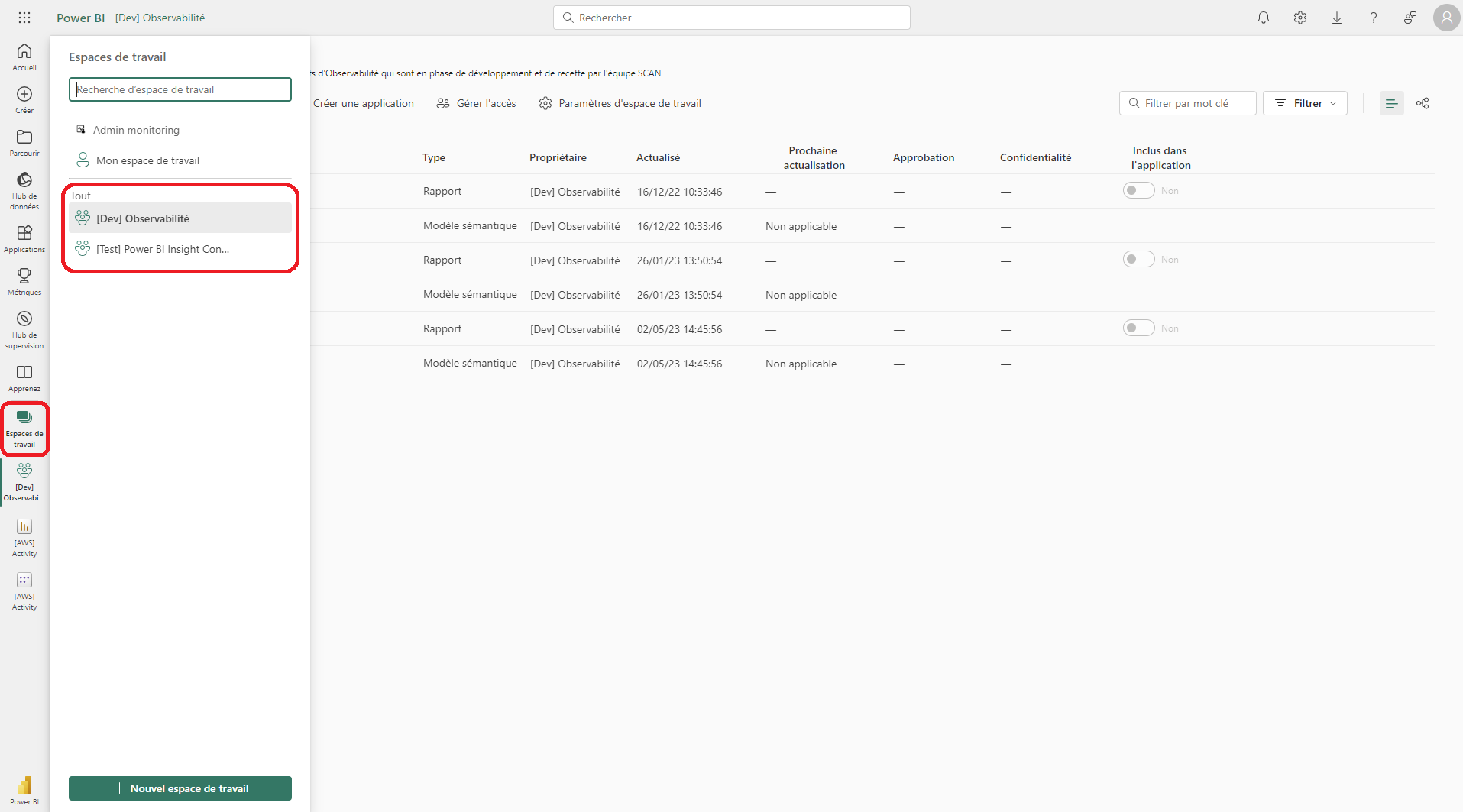
- Depuis votre page d’accueil PowerBI, les espaces de travail sont accessibles en cliquant sur l’onglet du même nom
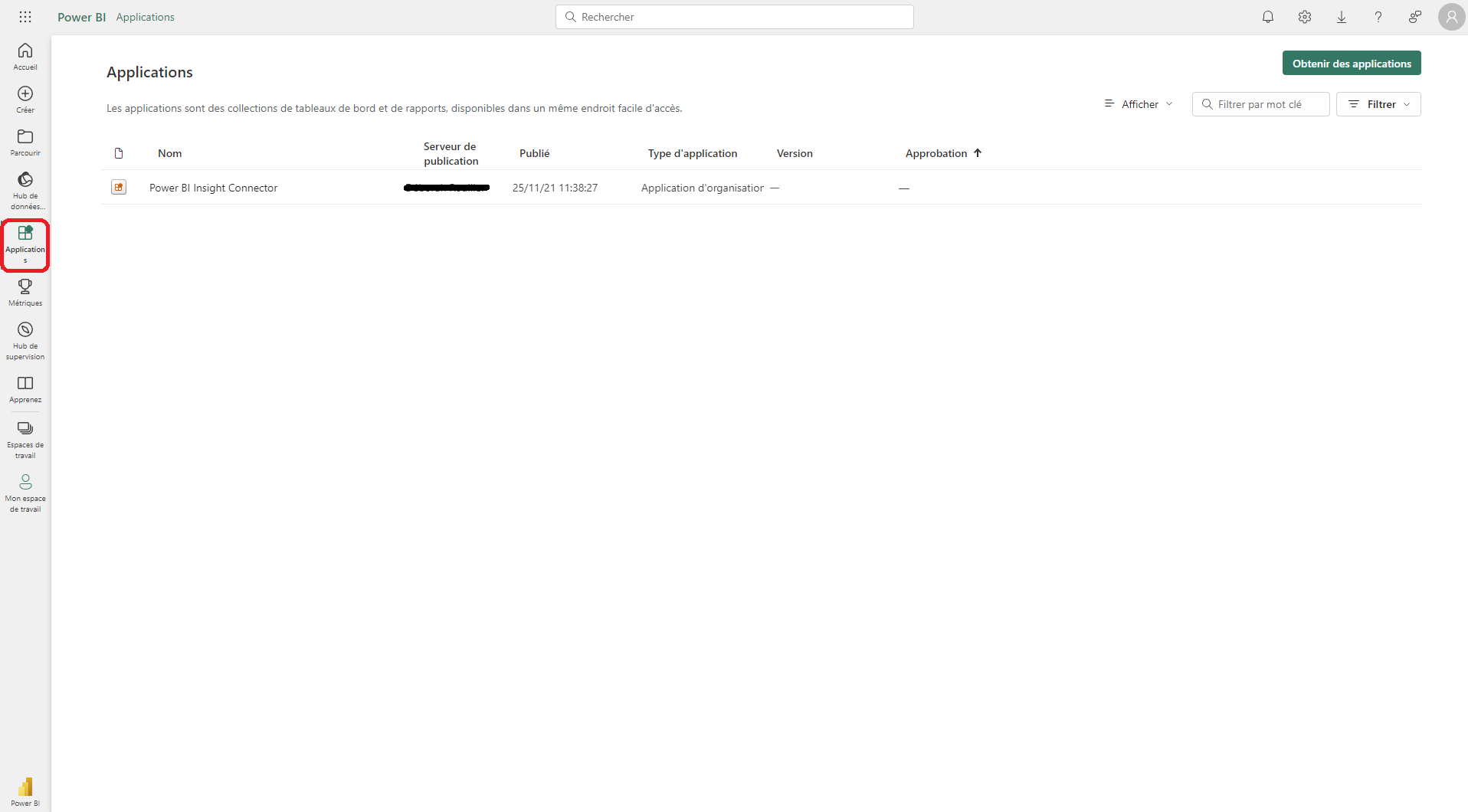
- Toujours depuis votre page d’accueil PowerBI, les Applications ont également leur onglet dédié
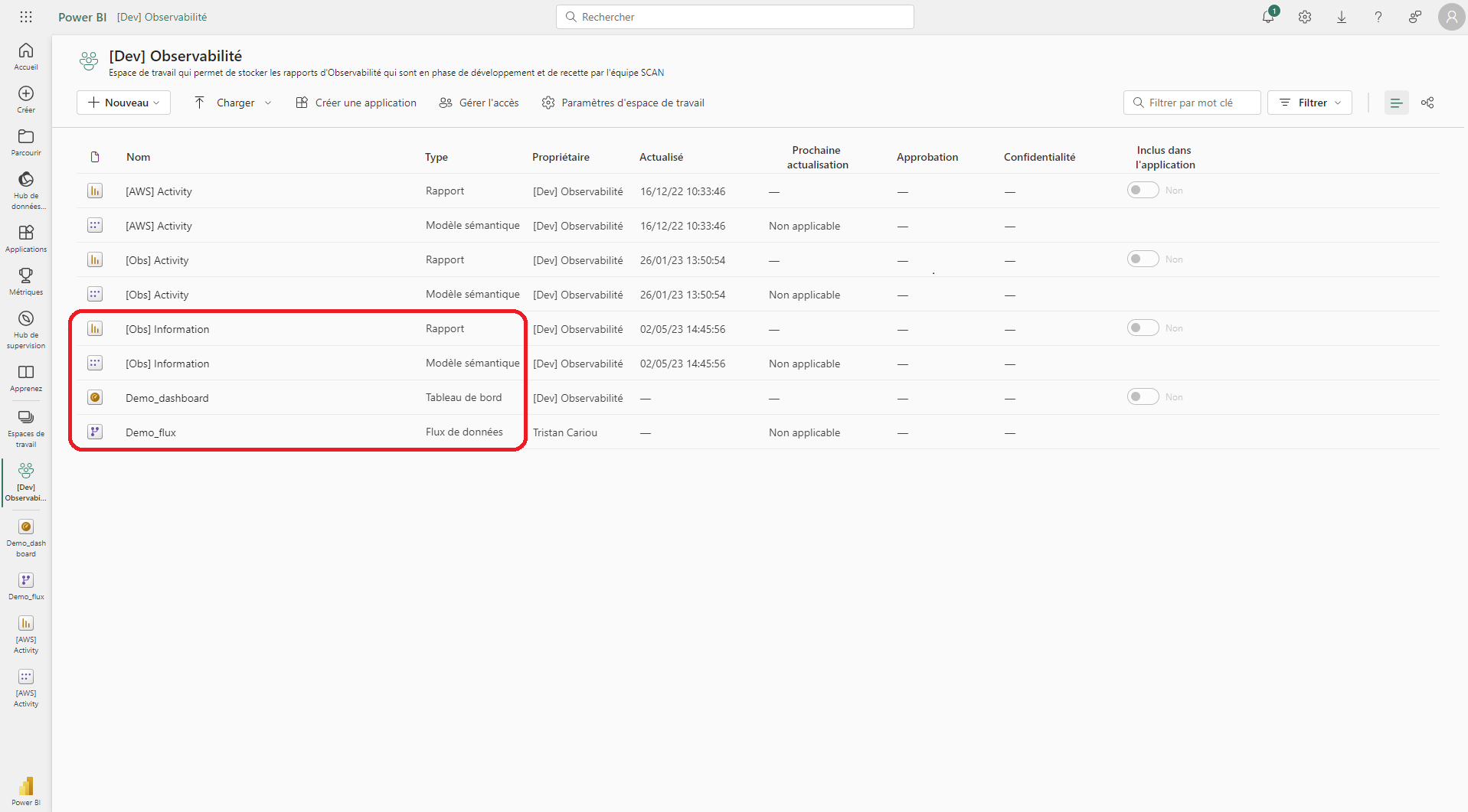
- En ciblant un espace de travail donné vous aurez accès à la liste des rapports, modèles sémantiques, flux de données et tableaux de bord qu’il contient (exemple avec l’espace de travail “[Dev] Observabilité” ici)
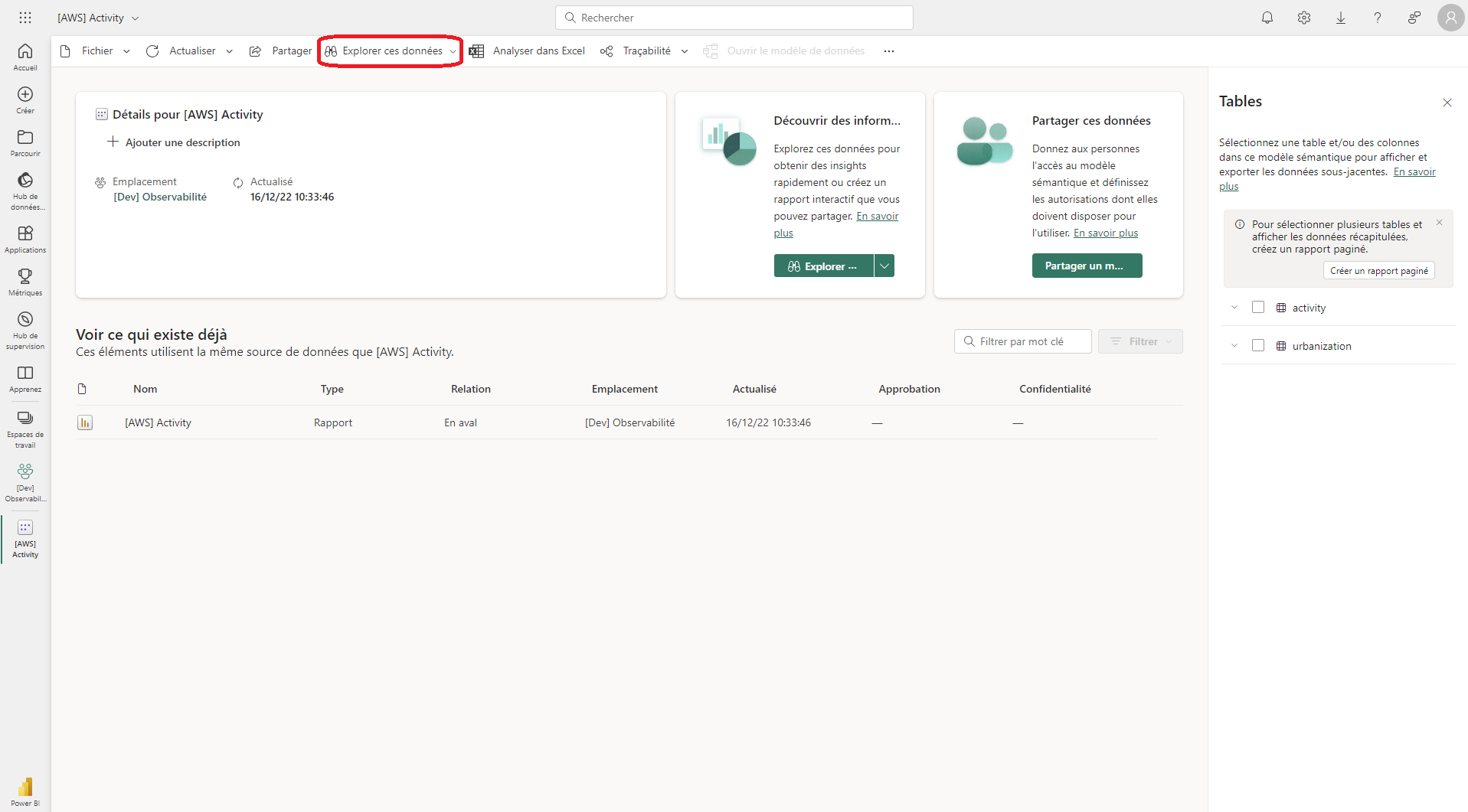
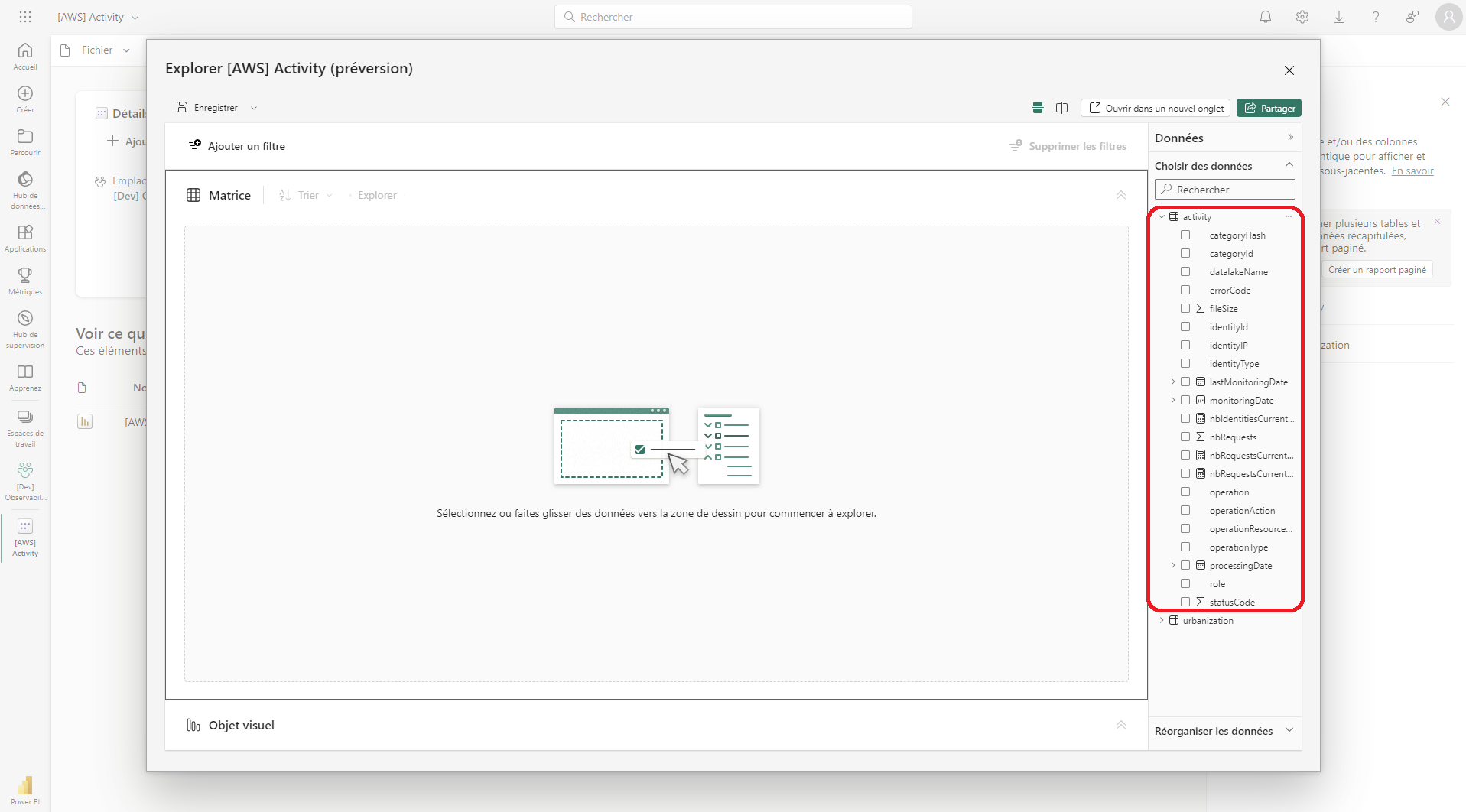
- Depuis l’écran précédent, en cliquant sur un modèle sémantique donné vous serez amené vers une nouvelle page dédiée sur laquelle se trouve le bouton “Explorer ces données” (capture 1). Celui-ci une fenêtre s’ouvre qui donne le détail des tables et colonnes dudit modèle (capture 2, exemple avec “[AWS] Activity” ici)
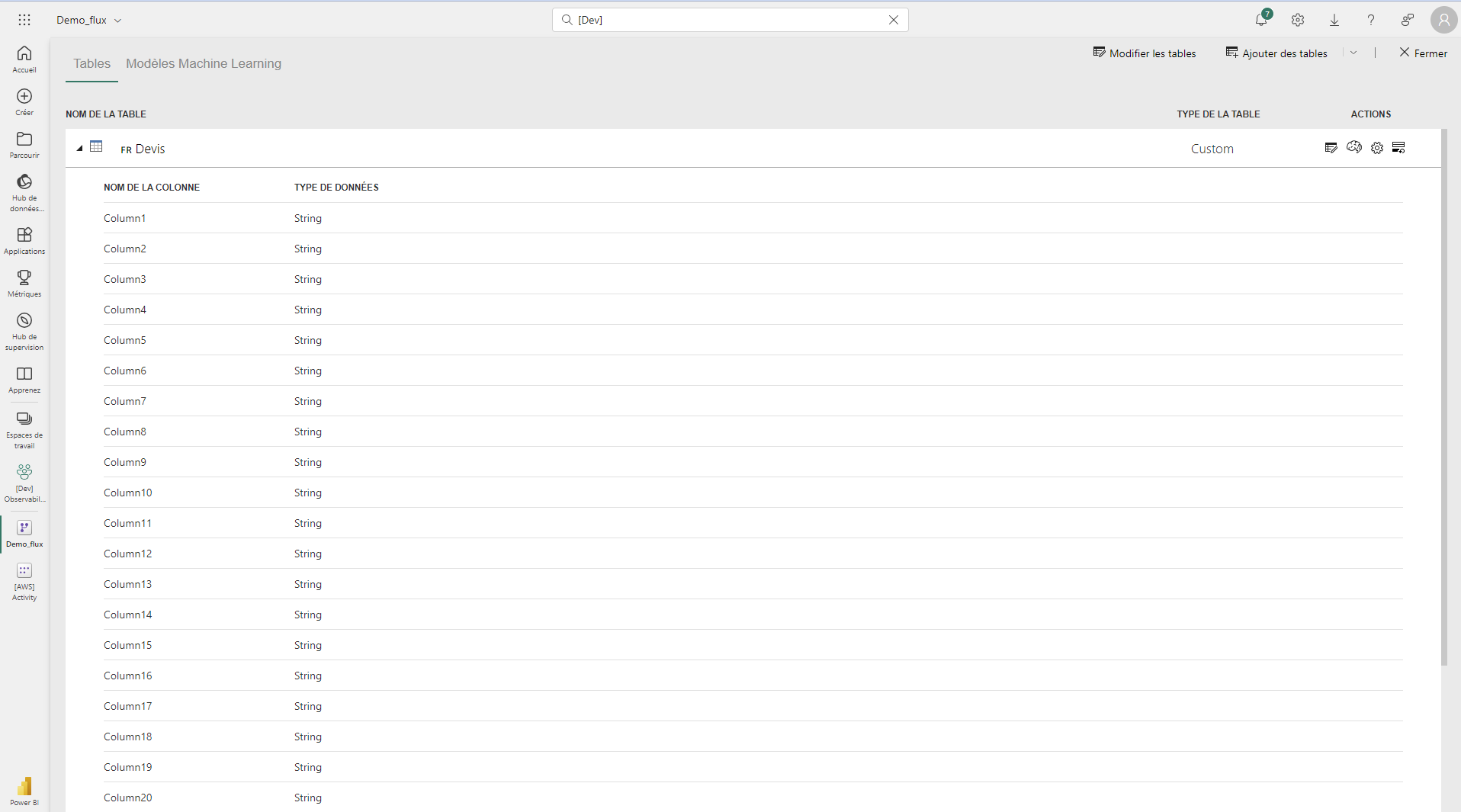
- Toujours depuis l’écran qui résume les objets d’un workspace donné, en cliquant sur un flux de données vous arriverez directement sur un écran vous permettant de consulter les entités (tables) et attributs des entités (colonnes) (exemple avec “Demo_flux”)
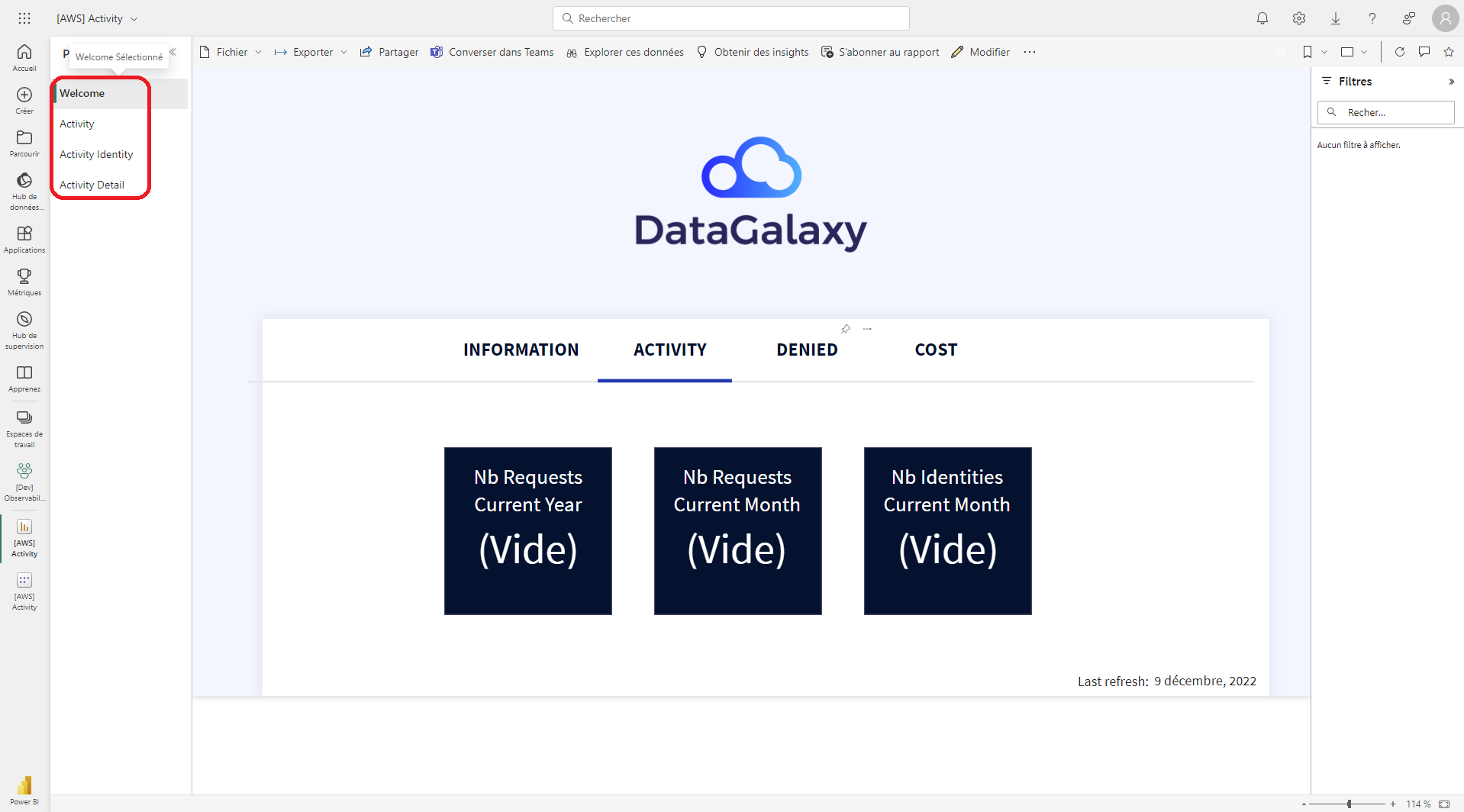
- Enfin, en cliquant sur un rapport donné depuis l’écran qui résume les objets d’un workspace, il s’affichera avec à gauche la liste des pages
Sortie
- Application, Rapport et Composant Usage (exemple d’import via l’API Non-admin)
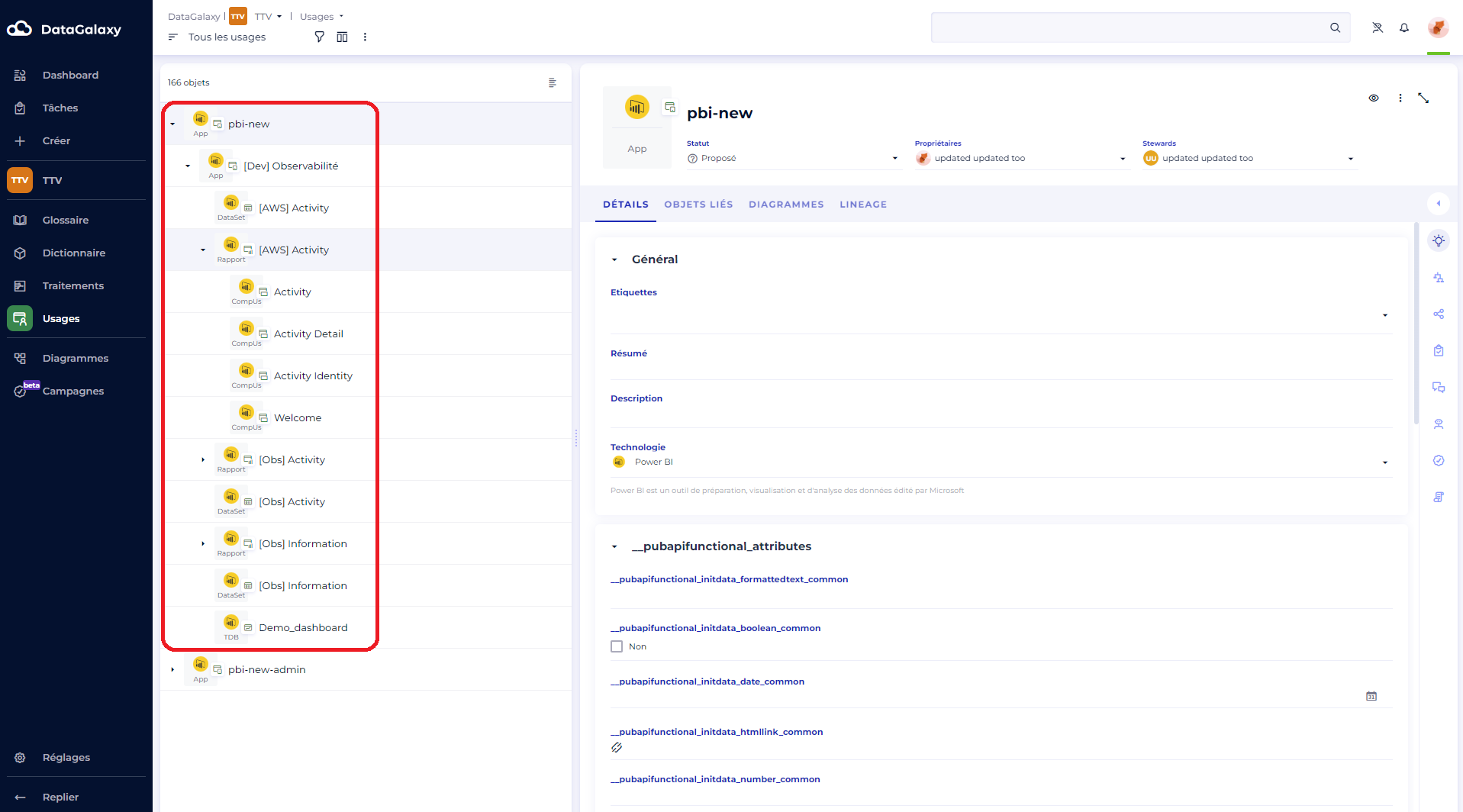
- DataSet et Champ Usage (exemple d’import via l’API admin)
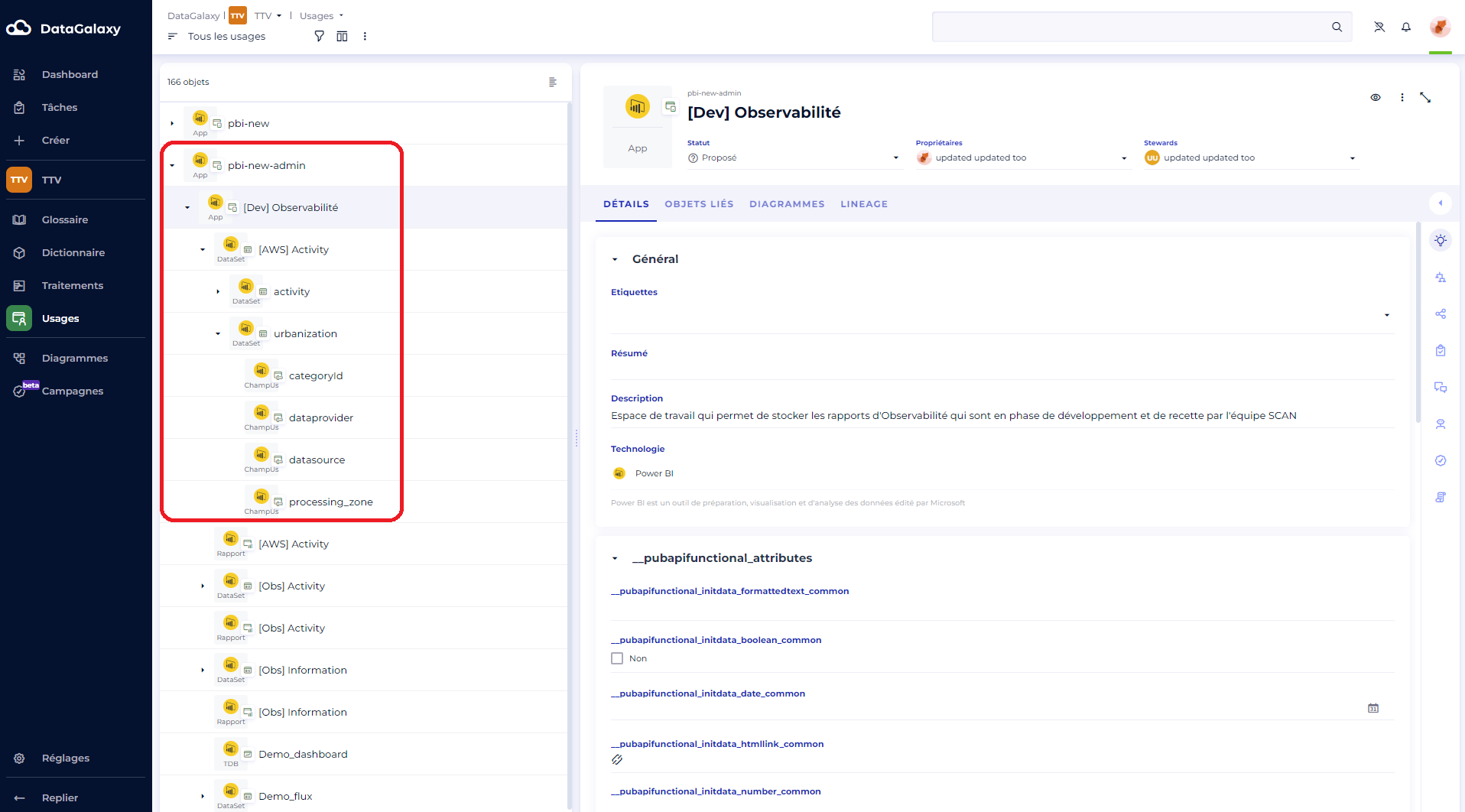
- Lien entre DataSet et Rapport (exemple d’import via l’API admin)
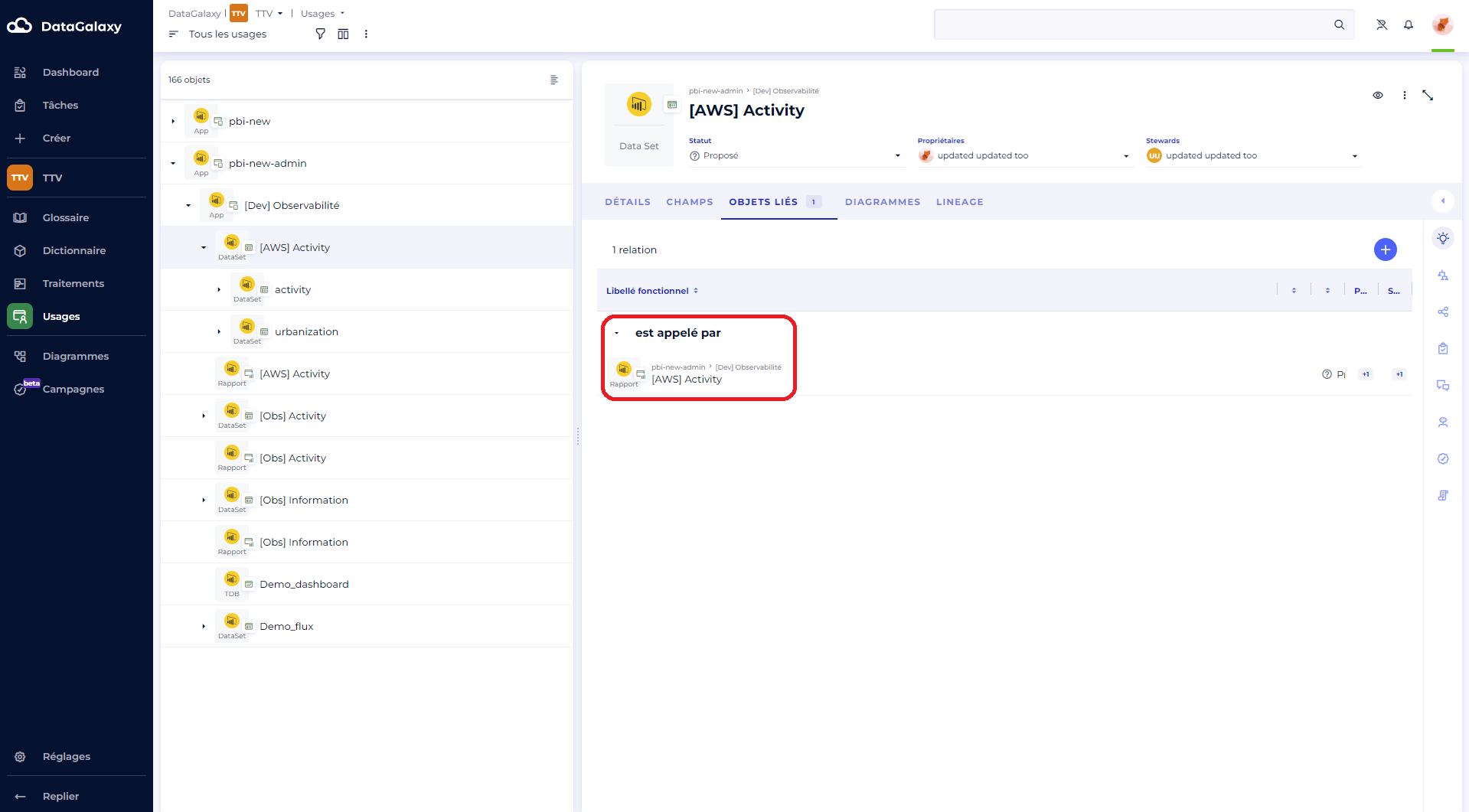
Configuration de la connexion
Côté PowerBI
Le connecteur a besoin d'un Service Principal pour discuter avec l'API Power BI. Cette section décrit comment en créer un dans Entra ID puis comment allouer les permissions, pour les API Non-admin et/ou Admin. Pour rappel, vous pouvez autoriser l'un ou l'autre ou les deux types de permissions au Service Principal, selon le périmètre que vous souhaitez remonter avec le connecteur.
Créer un Service Principal
Que l’on cherche à faire un import via l’API admin ou Non-admin il va être nécessaire de réaliser 3 étapes dans Azure:
- Enregistrer une application (c’est via celle-ci que l’on va pouvoir récupérer les informations de connexion nécessaires)
- Créer un groupe
- Ajouter notre application à ce groupe
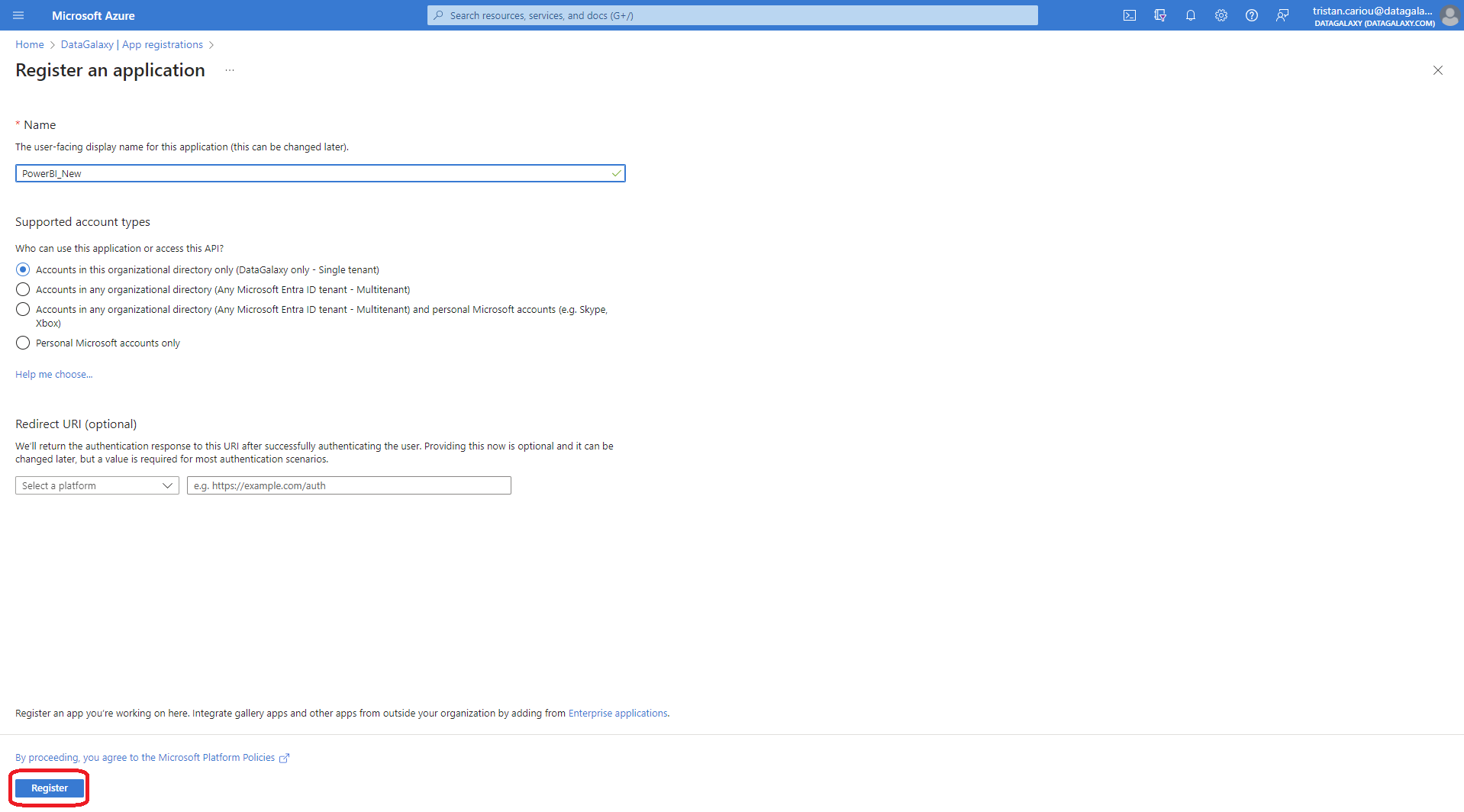
Enregistrer une application
- Depuis votre écran d’accueil Azure commencez par sélectionner le service “Microsoft EntraID”
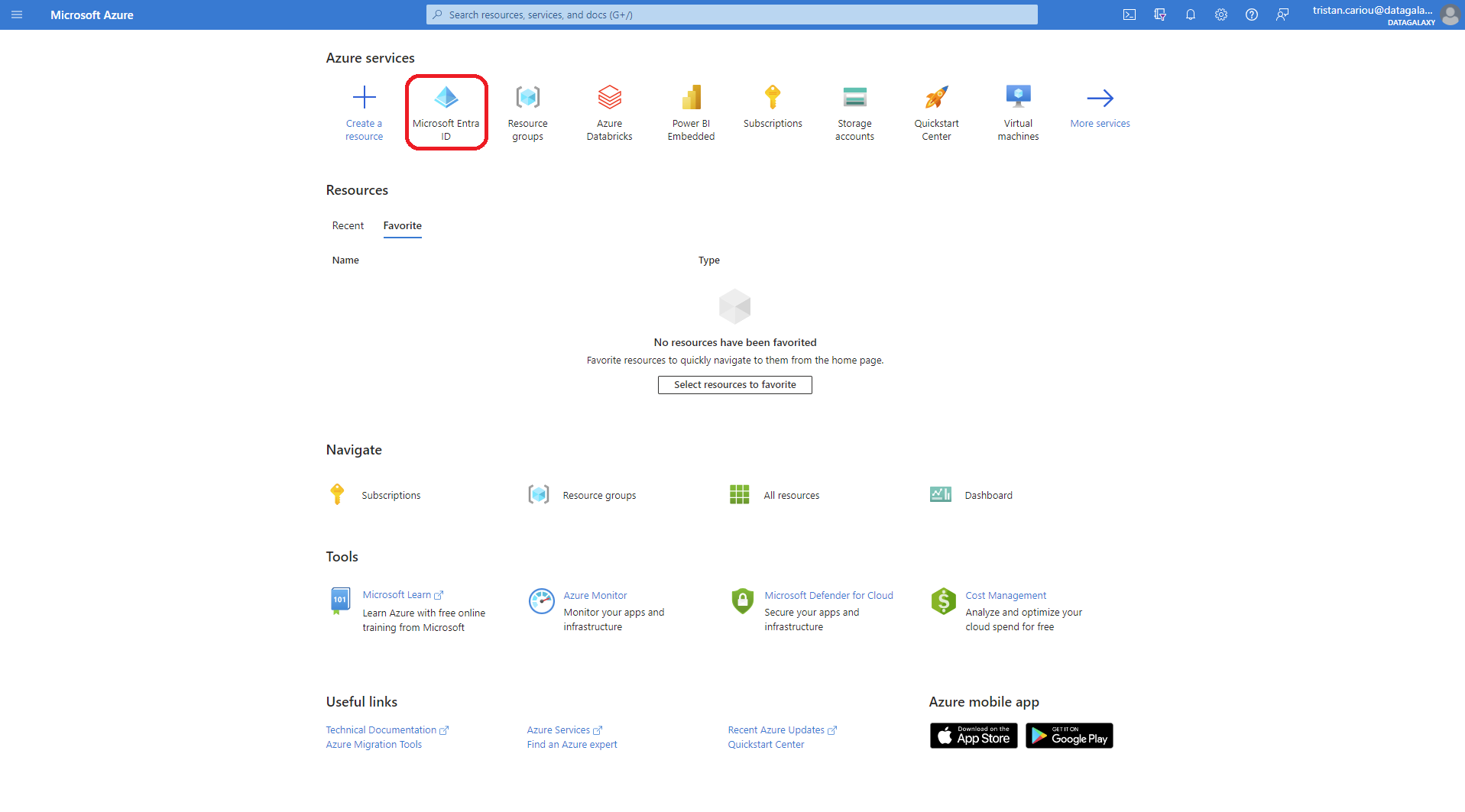
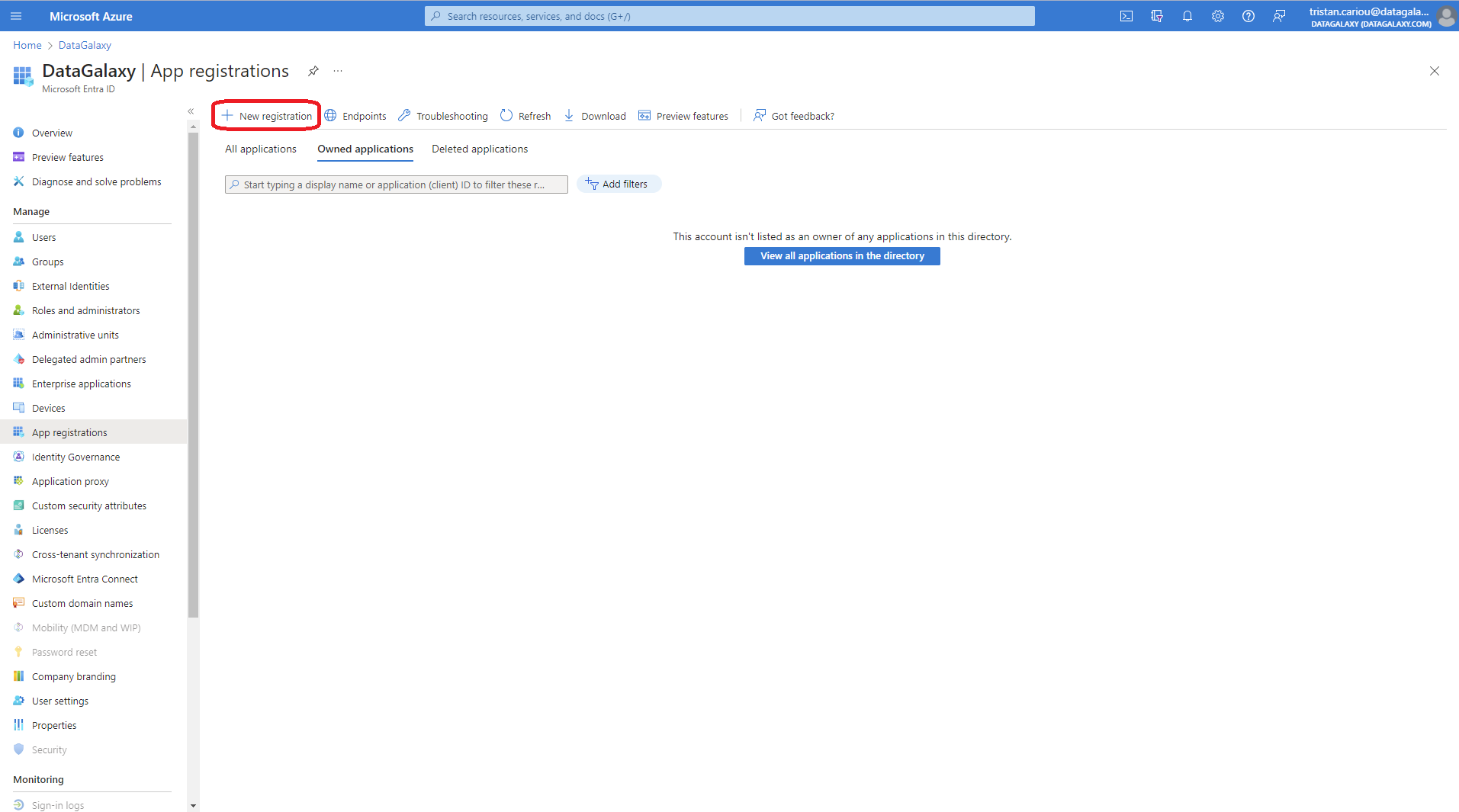
- Sur le menu de gauche vous aurez accès à “App registrations”. De là vous pourrez choisir “+ New registration” (capture 1) et suivre les étapes de création (capture 2). Renseignez simplement le nom et nous conseillons de rester sur la première option dans “Supported account types” avant de cliquer sur “Register” pour finaliser l’opération
Depuis la page d’accueil Microsoft Entra ID vous pourrez retrouver l’application créée dans “App registrations”, en allant ensuite dans l’onglet “Owned applications” ou en utilisant la
barre de recherche de l’onglet “All applications” (capture 1). C’est en cliquant sur votre application que vous atterrirez sur sa page “Overview” qui résume notamment l’ensemble des informations de connexion nécessaires plus tard (capture 2).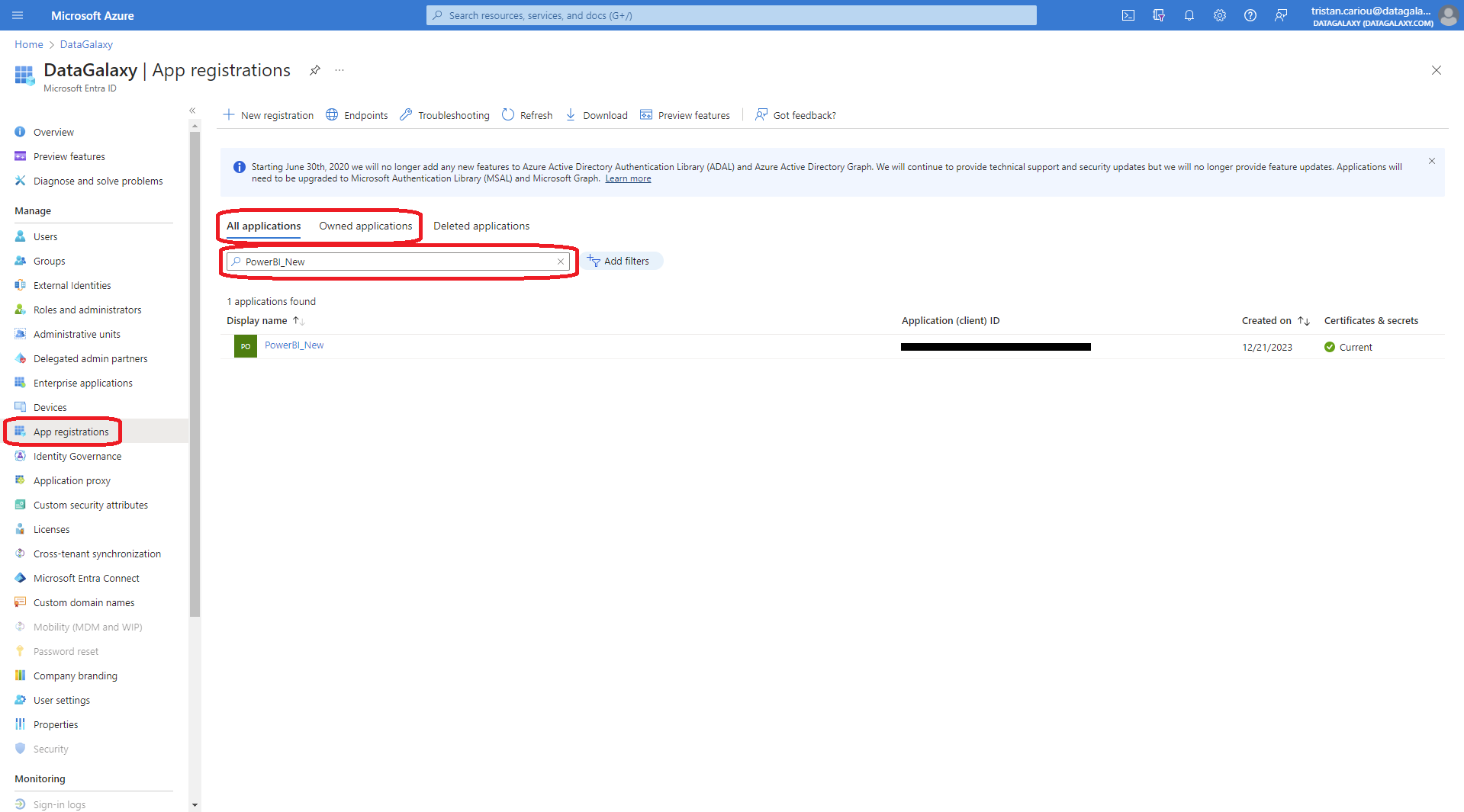
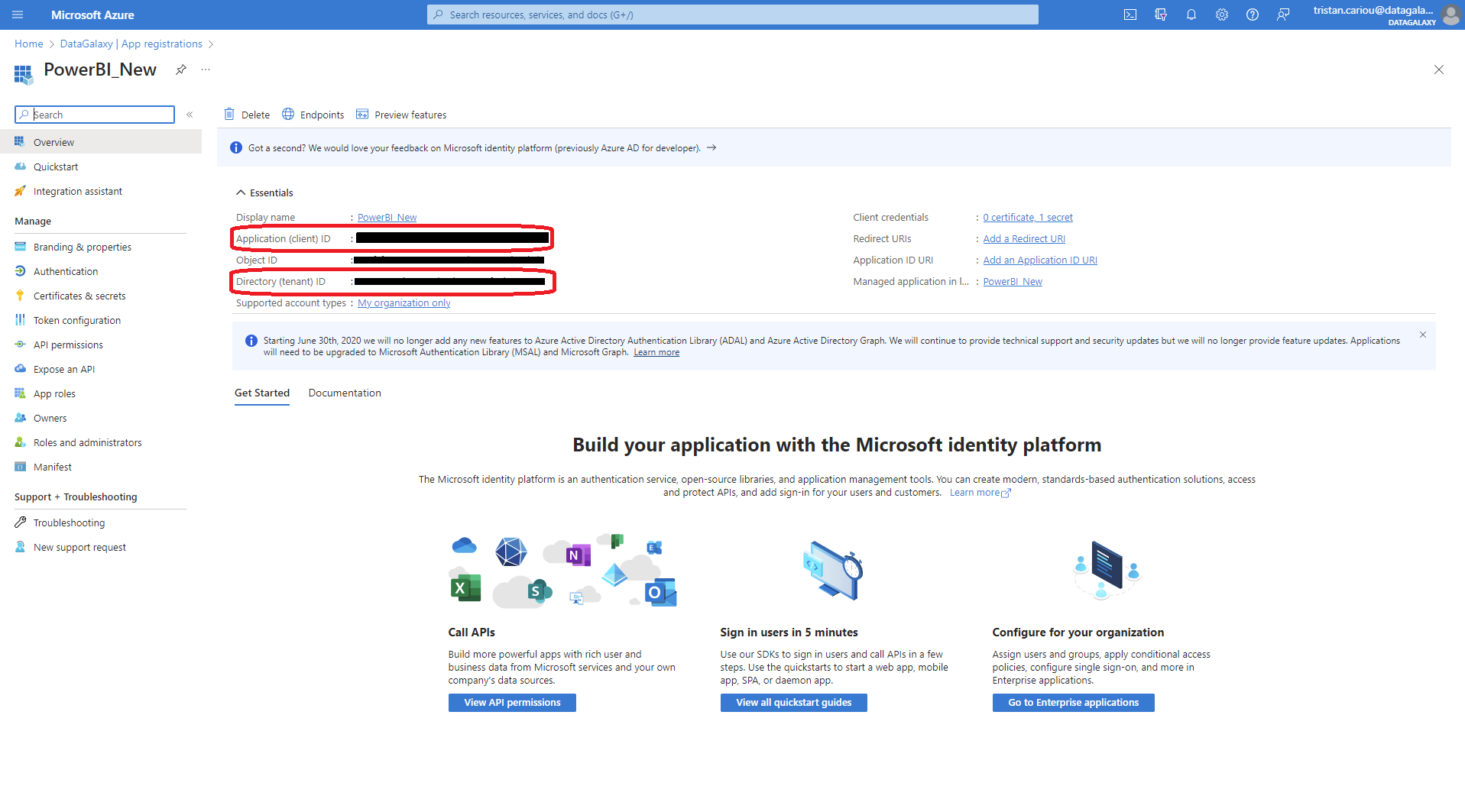
Sachez qu’en parallèle de l’application créée dans “App registrations”,
Azure va automatiquement créer une application d’entreprise que vous retrouverez en allant dans l’onglet “Enterprise applications” de la page d’accueil Microsoft Entra ID, puis en tapant le nom de votre application dans la barre de recherche.
C’est cette application d’entreprise qui sera ajoutée au groupe que nous allons créer plus loin dans le tutoriel.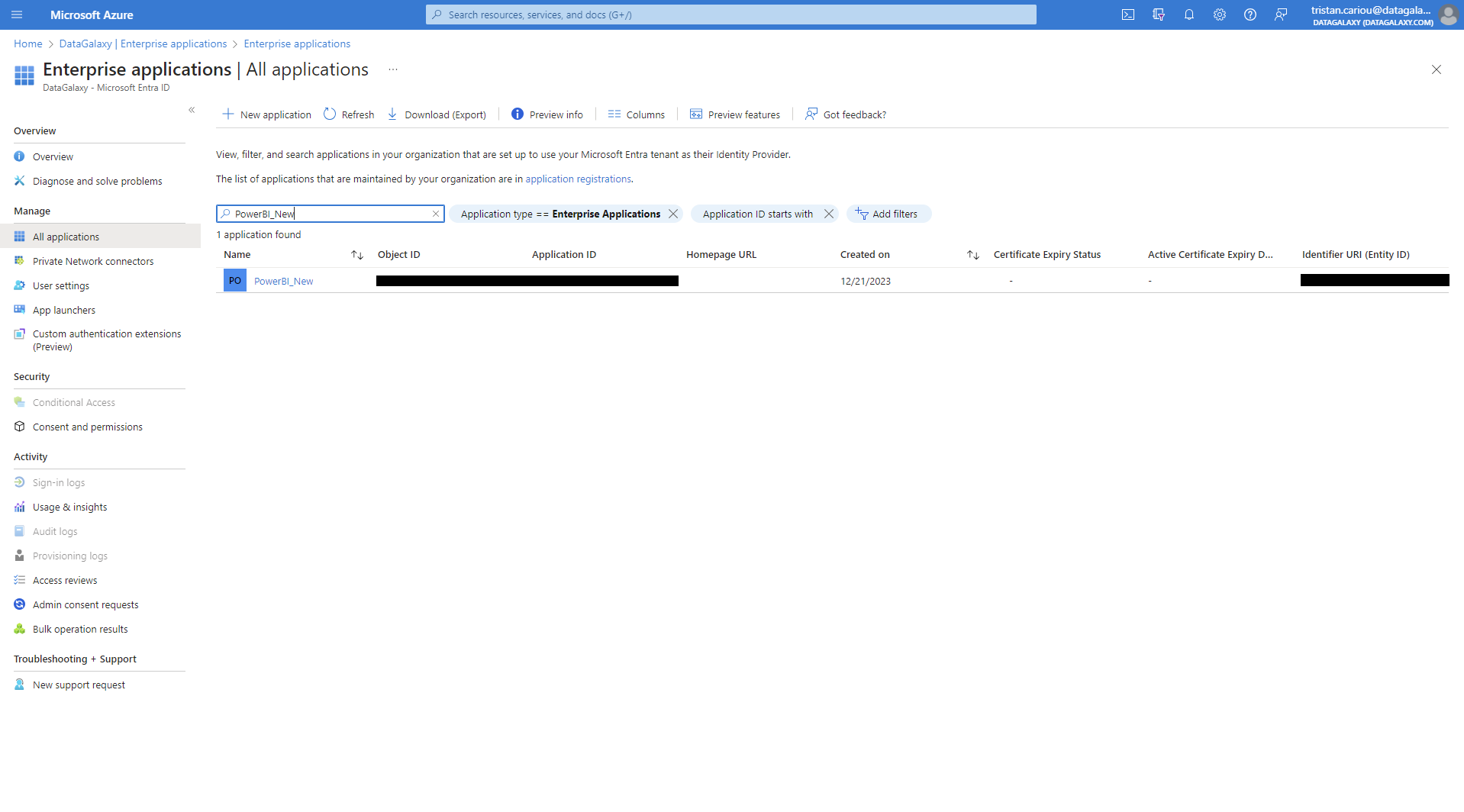
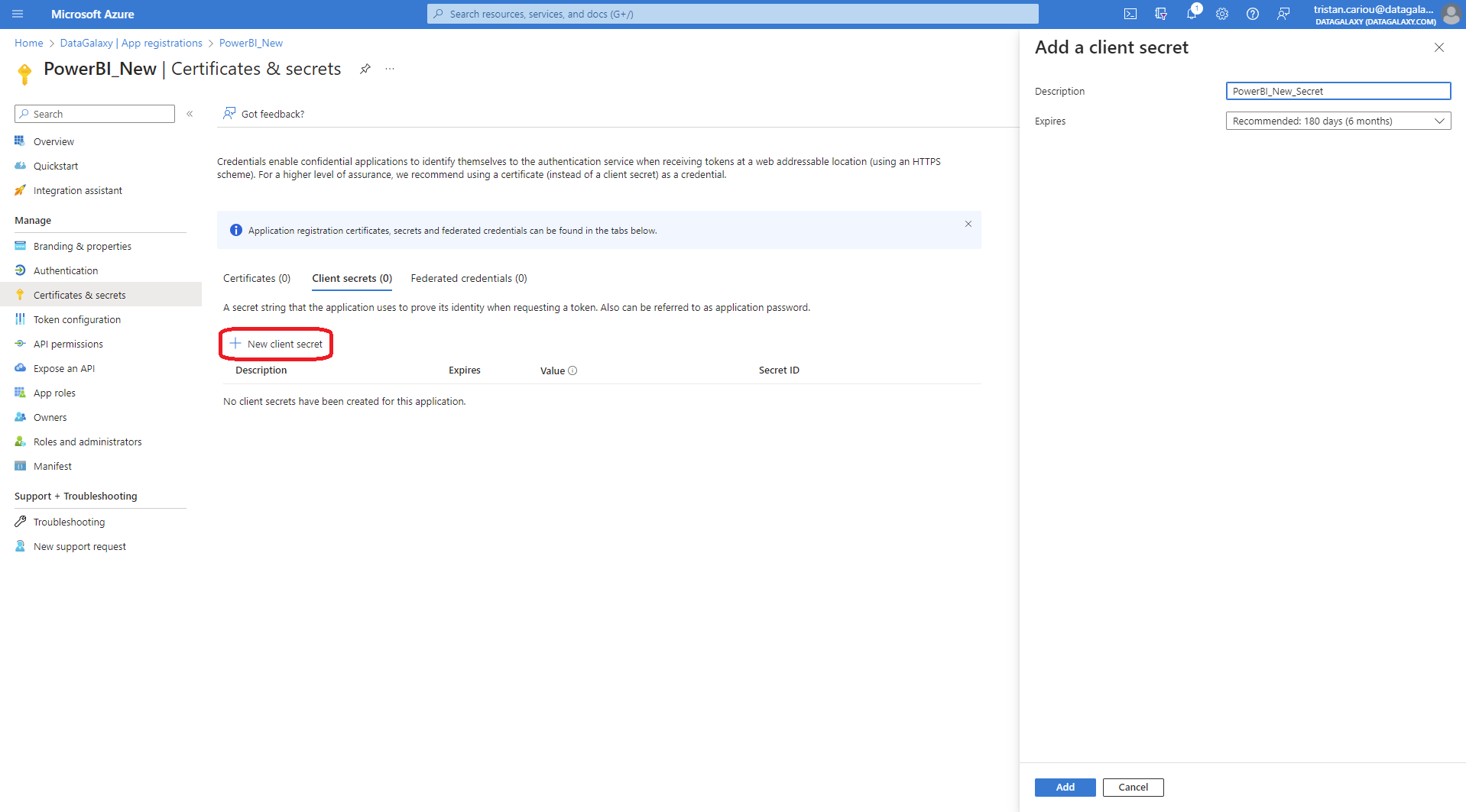
- Une fois l’application créée, depuis sa page dédiée vous aurez à gauche accès à “Certificates and secrets”. Depuis la page vous pourrez créer un nouveau secret via le bouton “+ New client secret” (capture 1). Une fois les étapes suivies le secret sera créé (capture 2)
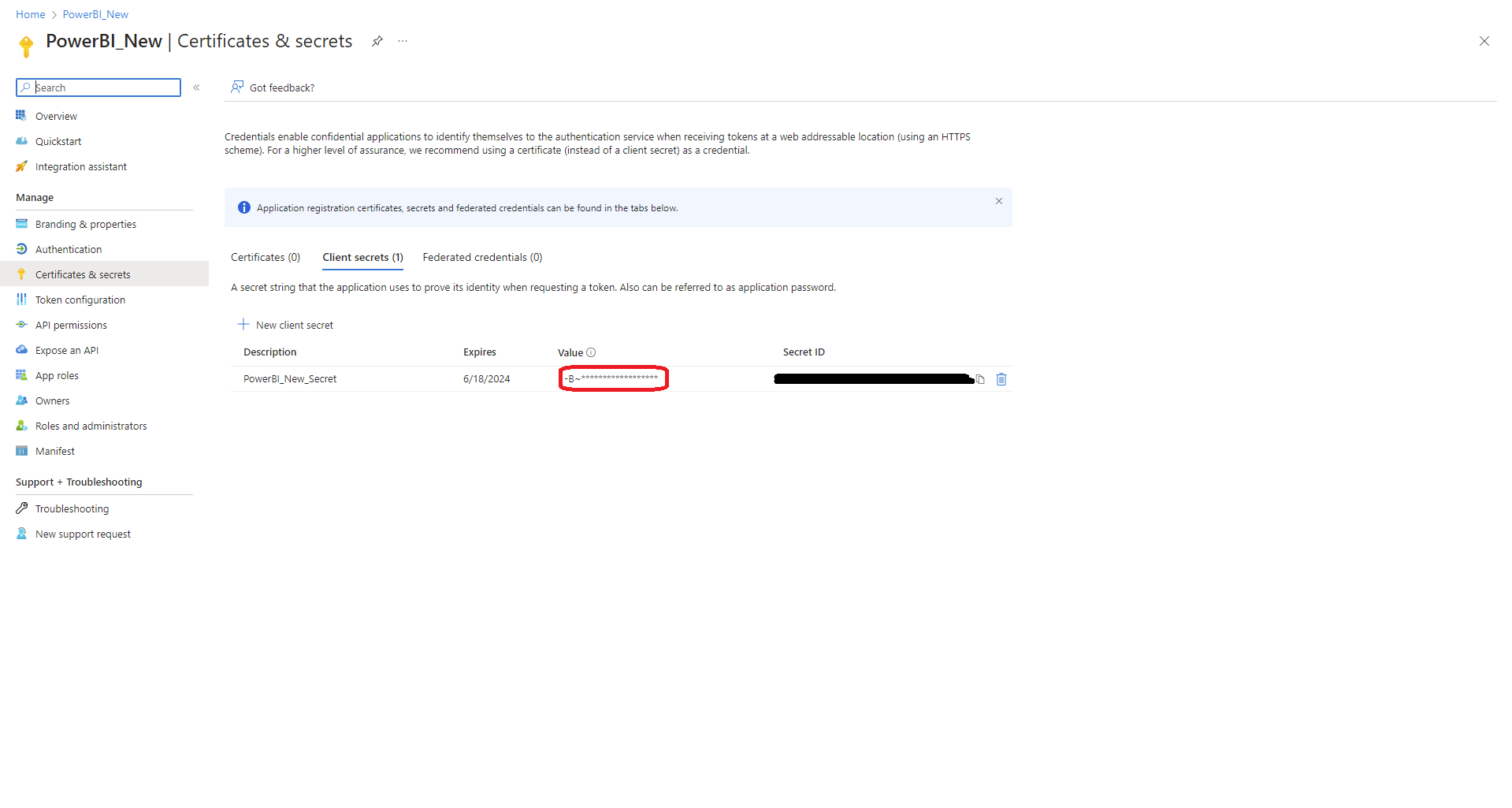
Une fois le secret créé notez bien sa valeur et ne la perdez pas, elle ne vous est donnée qu'une fois.
Créer un groupe
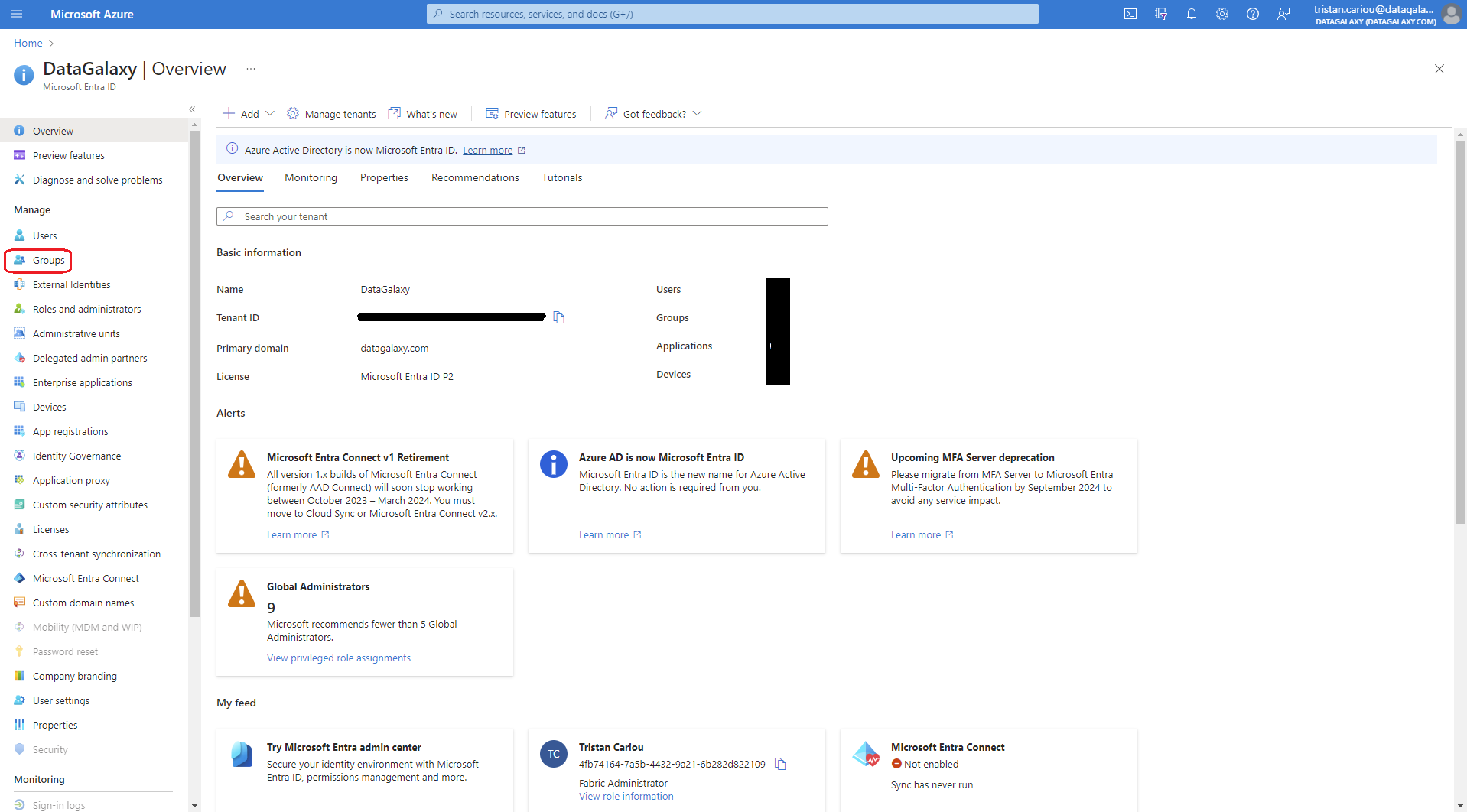
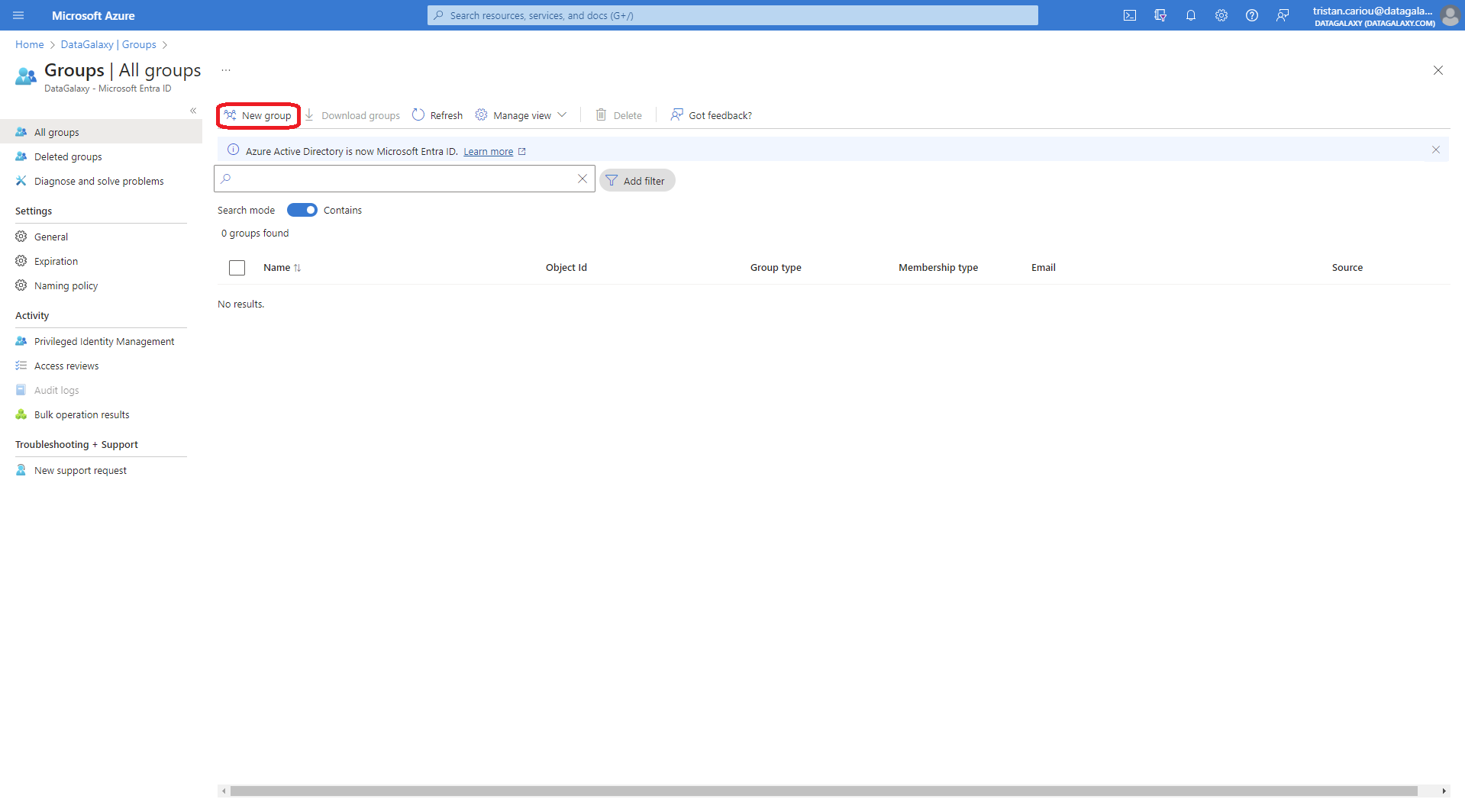
- Depuis la page d’accueil Microsoft Entra ID vous avez à gauche accès à “Groups” (capture 1). En cliquant dessus vous aurez accès au bouton vous permettant d’ajouter un nouveau groupe, “New group” (capture 2)
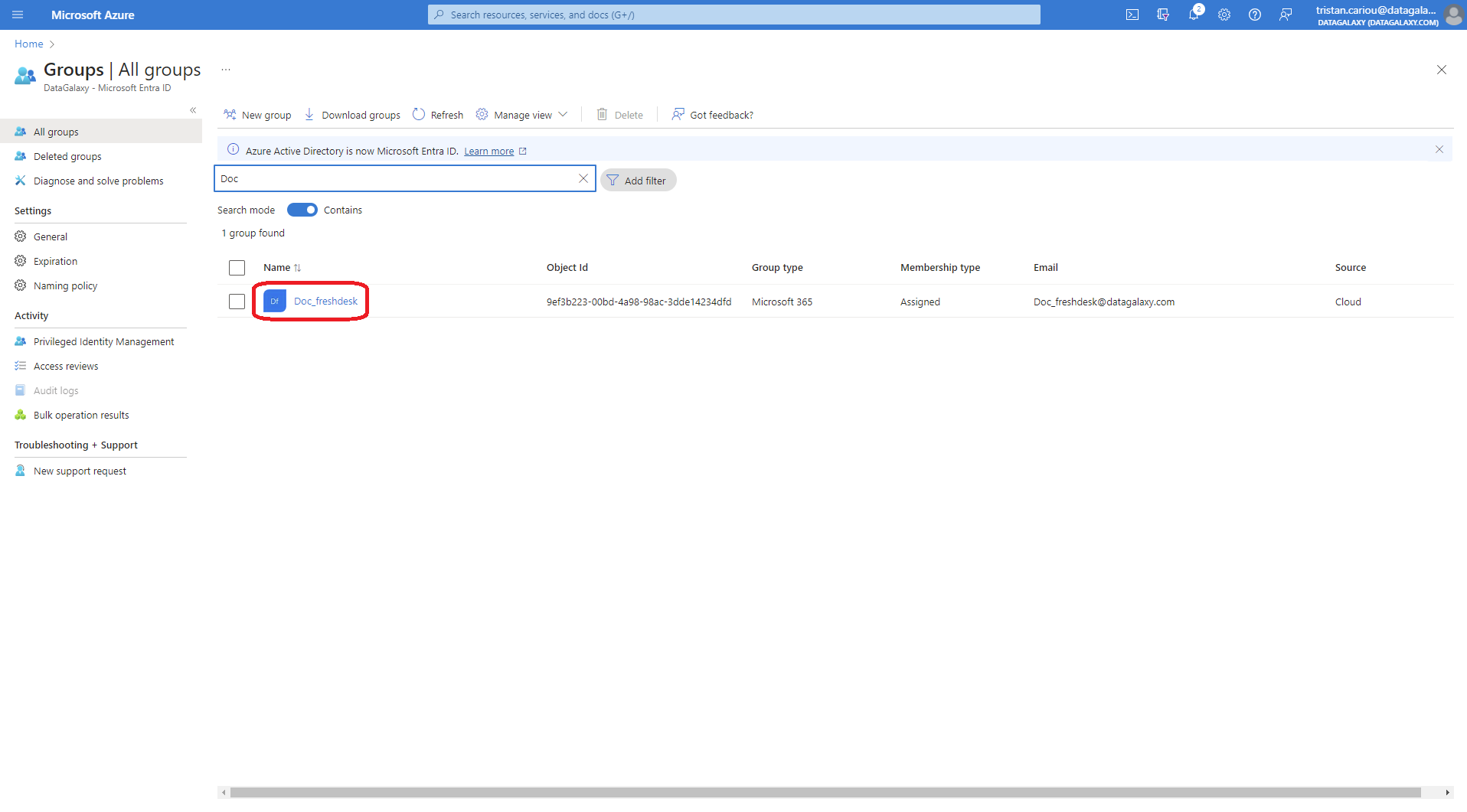
- En cliquant sur “New group” vous ouvrirez une nouvelle page. Vous aurez notamment le choix du type (choisissez “Sécurité”) et du nom du groupe avant de valider en cliquant sur “Create” (capture 1). Une fois la création validée le groupe sera visible (filtrez en utilisant la barre de recherche si nécessaire) (capture 2)
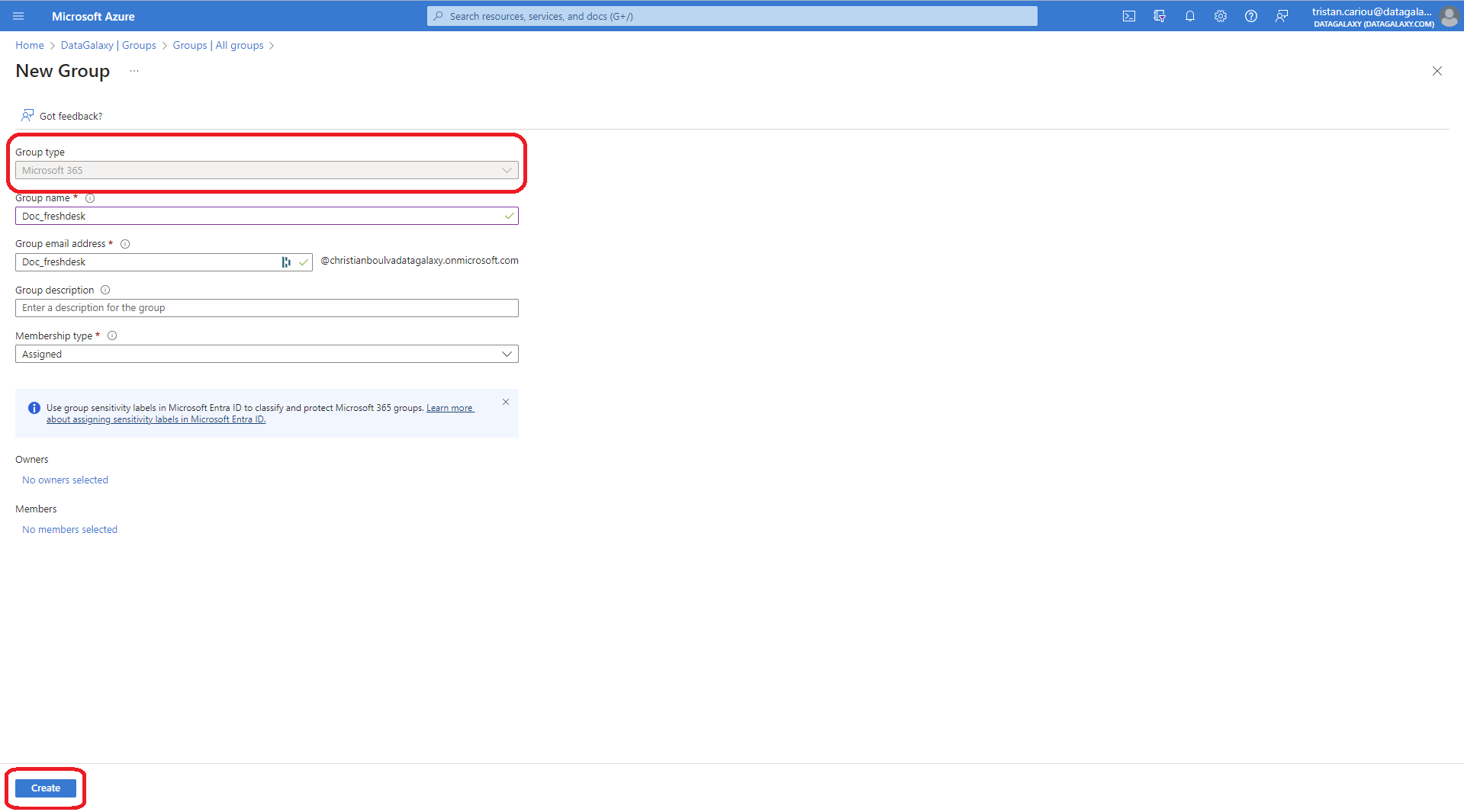
Si vous ne créez pas un groupe de type "Sécurité", vous ne serez pas en mesure d'ajouter plus tard votre application d'entreprise à celui-ci.
Ajouter notre application à ce groupe
- Pour ce faire, depuis la fenêtre précédente cliquez sur le groupe nouvellement créé (”Doc_freshdesk” ici). Vous arriverez sur la page qui résume les caractéristiques du groupe. De là sélectionnez à gauche l’option “Members”, qui vous ouvrira la page dédiée à la gestion des membres
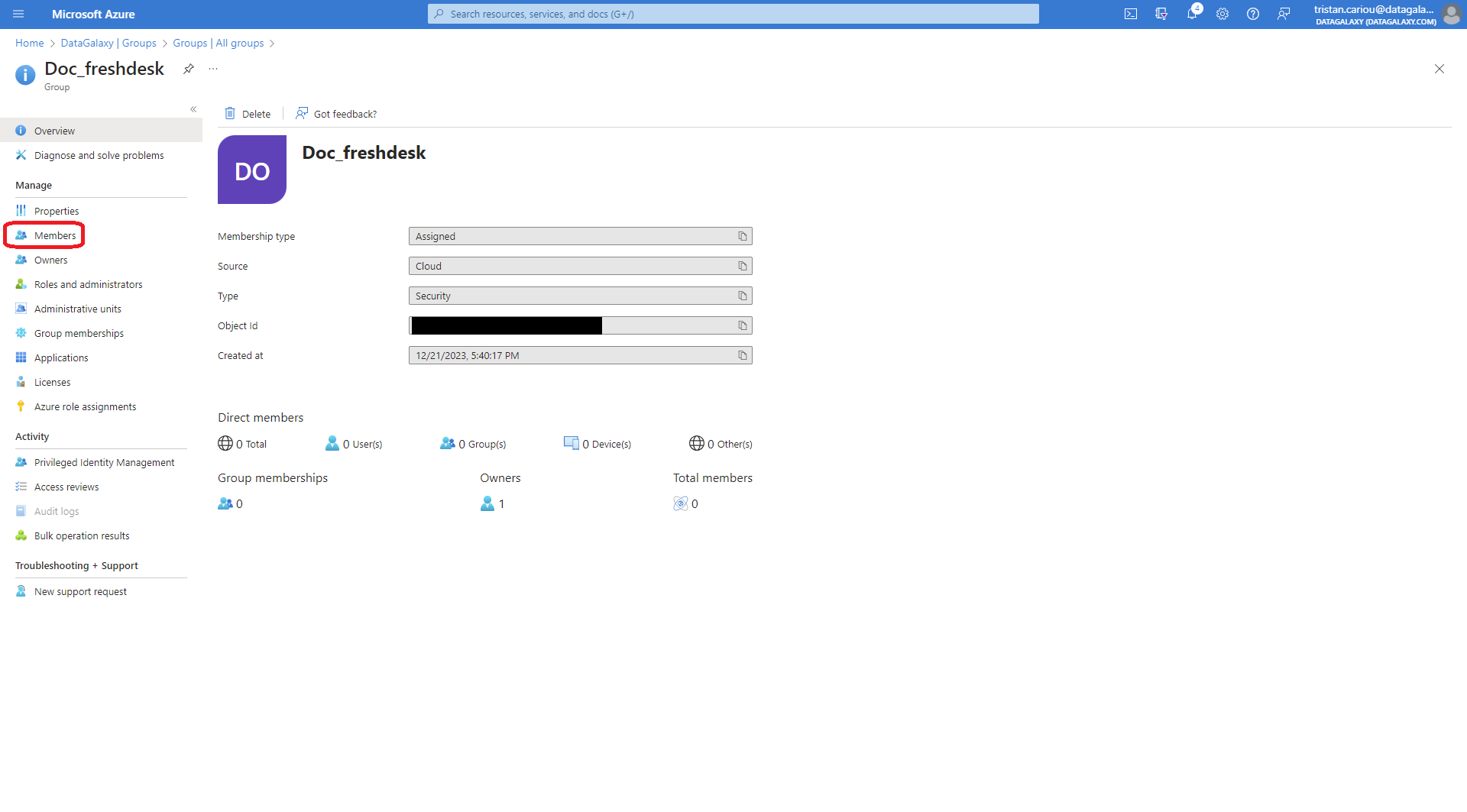
- Depuis cette page de gestion des membres il vous faudra successivement:
- cliquer sur le bouton “+ Add members” pour ajouter un membre
- taper dans la barre de recherche apparue à droite le nom de l’application d’entreprise créée un peu plus tôt (”PowerBI_New” ici)
- l’ajouter en cochant la case à gauche du nom puis en cliquant sur le bouton “Select” au bas de la page
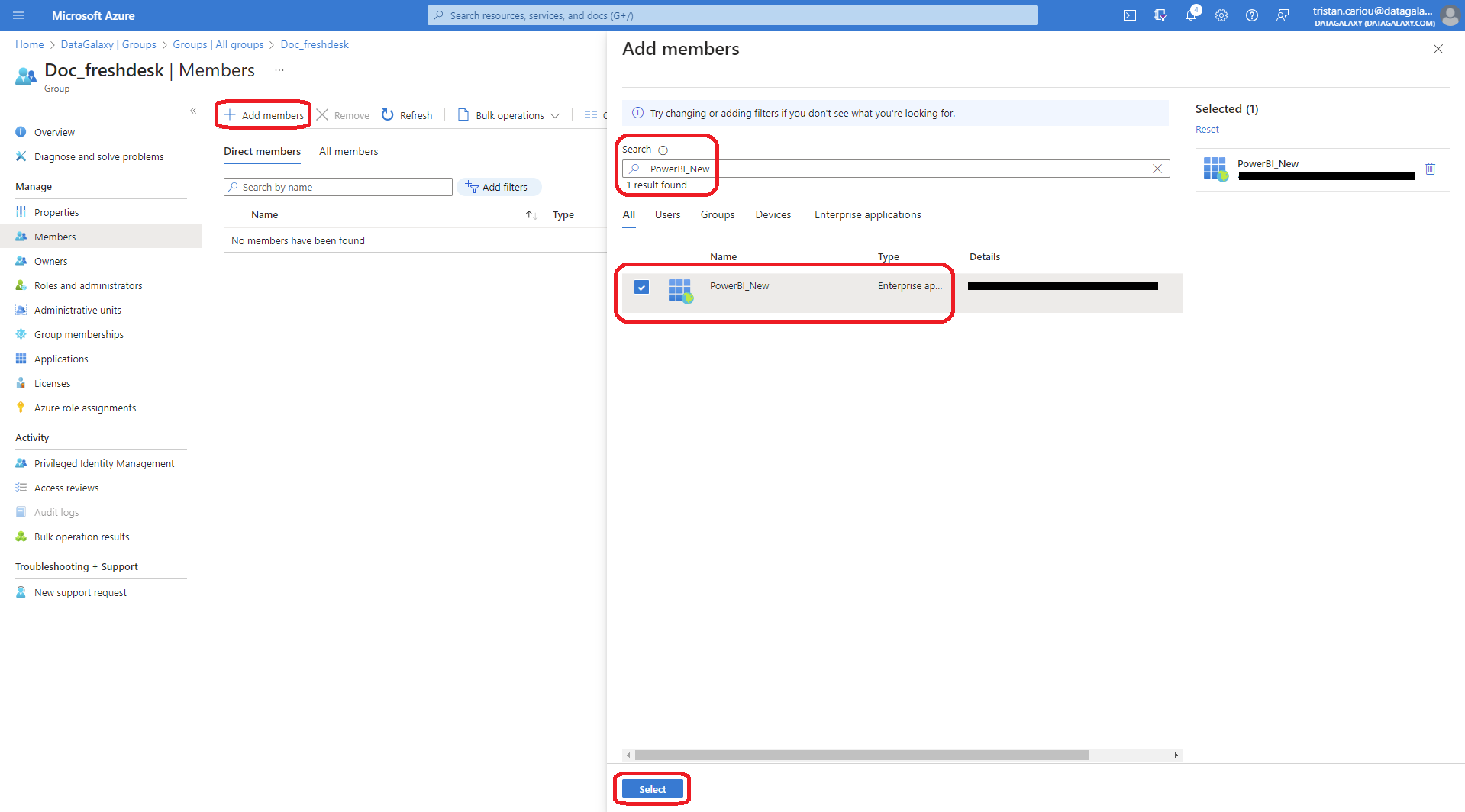
Comme précisé plus tôt, si le groupe ("Doc_freshdesk" ici) n'est pas de type "Sécurity", vous ne serez pas en mesure de trouver votre application d'entreprise, même en tapant son nom dans la barre de recherche ("PowerBI_New" ici).
Une fois ces étapes effectuées, en fonction du type d’import que vous souhaitez réaliser la procédure à suivre sera différente.
Autoriser l'API Non-admin
Afin de réaliser un import via l’API Non-admin 2 étapes de configuration supplémentaires sont nécessaires:
- autoriser votre groupe à accéder à l’API Non-admin (PowerBI)
- autoriser votre groupe à accéder à un workspace donné (PowerBI)
Autoriser votre groupe à accéder à l'API Non-admin (PowerBI)
Cette étape doit être réalisée par un Administrateur Power BI.
- pour commencer accédez au portail d’administration en sélectionnant dans PowerBI “paramètres” puis “portail d’administration”
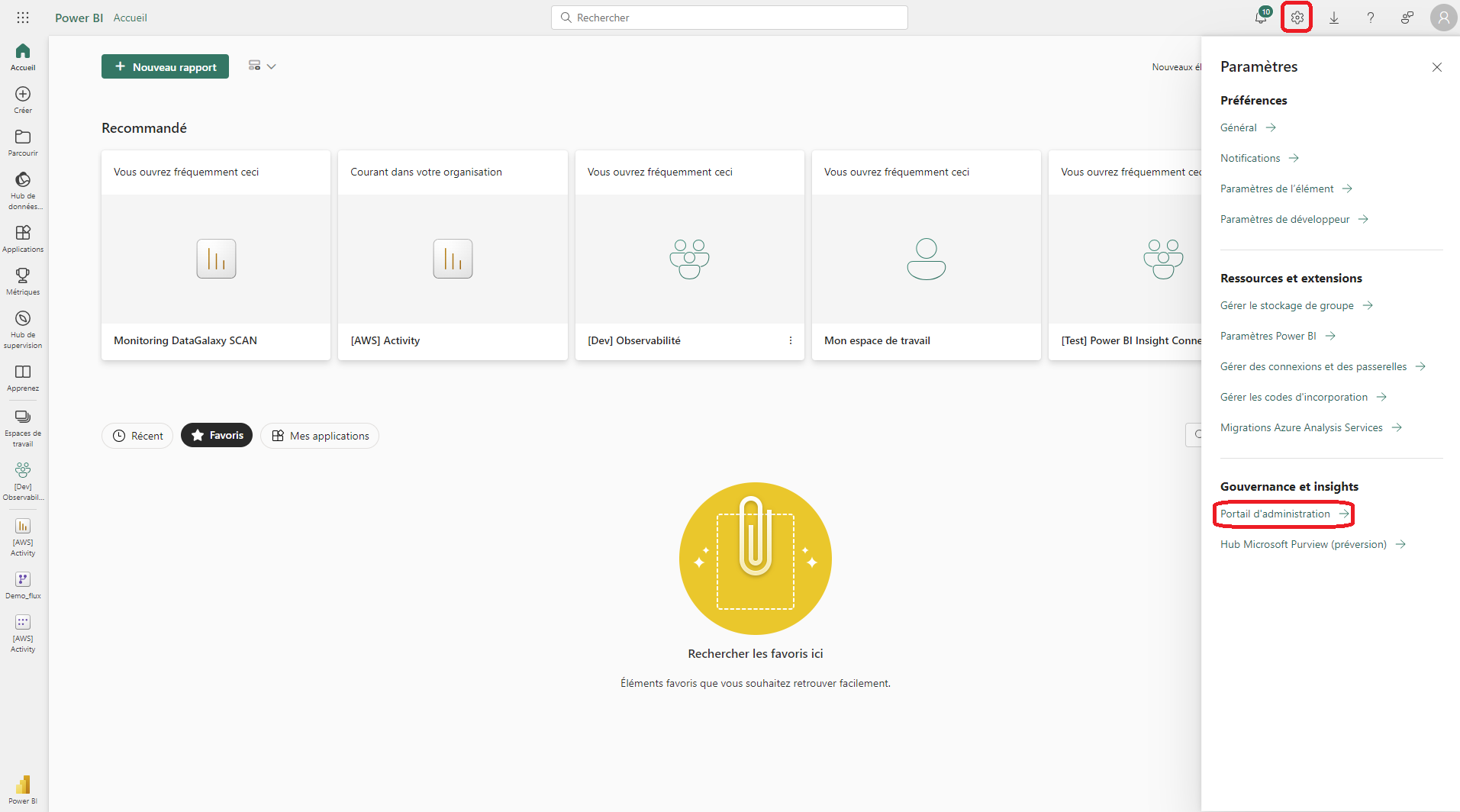
Si "Portail d'Administration" n'apparait pas, c'est que vous ne disposez pas des autorisations suffisantes sur votre compte PowerBI.
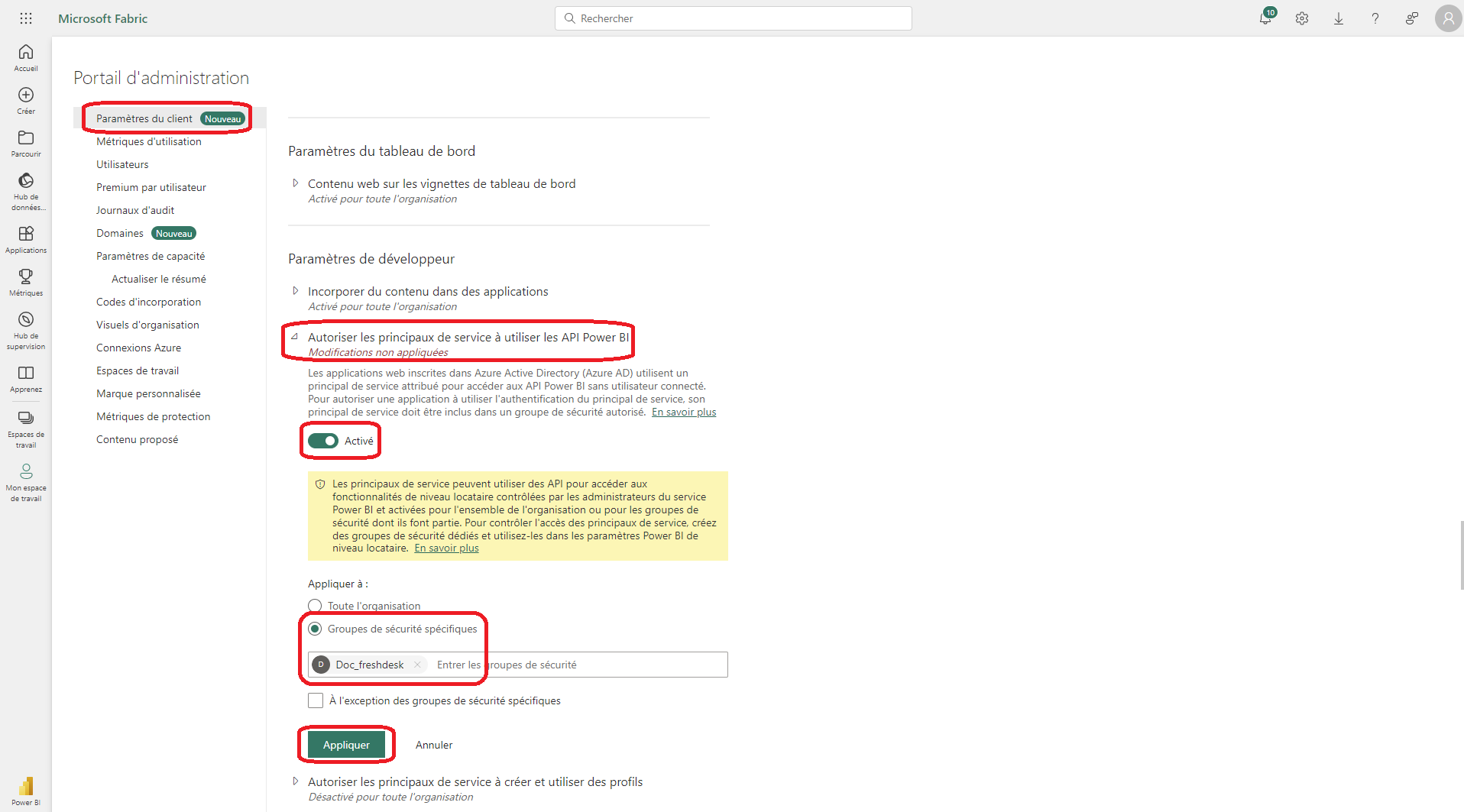
- depuis la fenêtre nouvellement ouverte effectuez ces 3 opérations:
- sélectionnez “Paramètres du client”
- descendez jusqu’à trouver “Paramètres du développeur”
- déployez “Autoriser les principaux de service à utiliser les API Power BI”
- activez l’option si nécessaire
- appliquez cela à des groupes de sécurité spécifique
- ajoutez le groupe que vous avez créé pour l’occasion (”Doc_freshdesk” ici)
- finalisez l’opération en cliquant sur “Appliquer”
Autoriser votre groupe à accéder à un workspace donné (PowerBI)
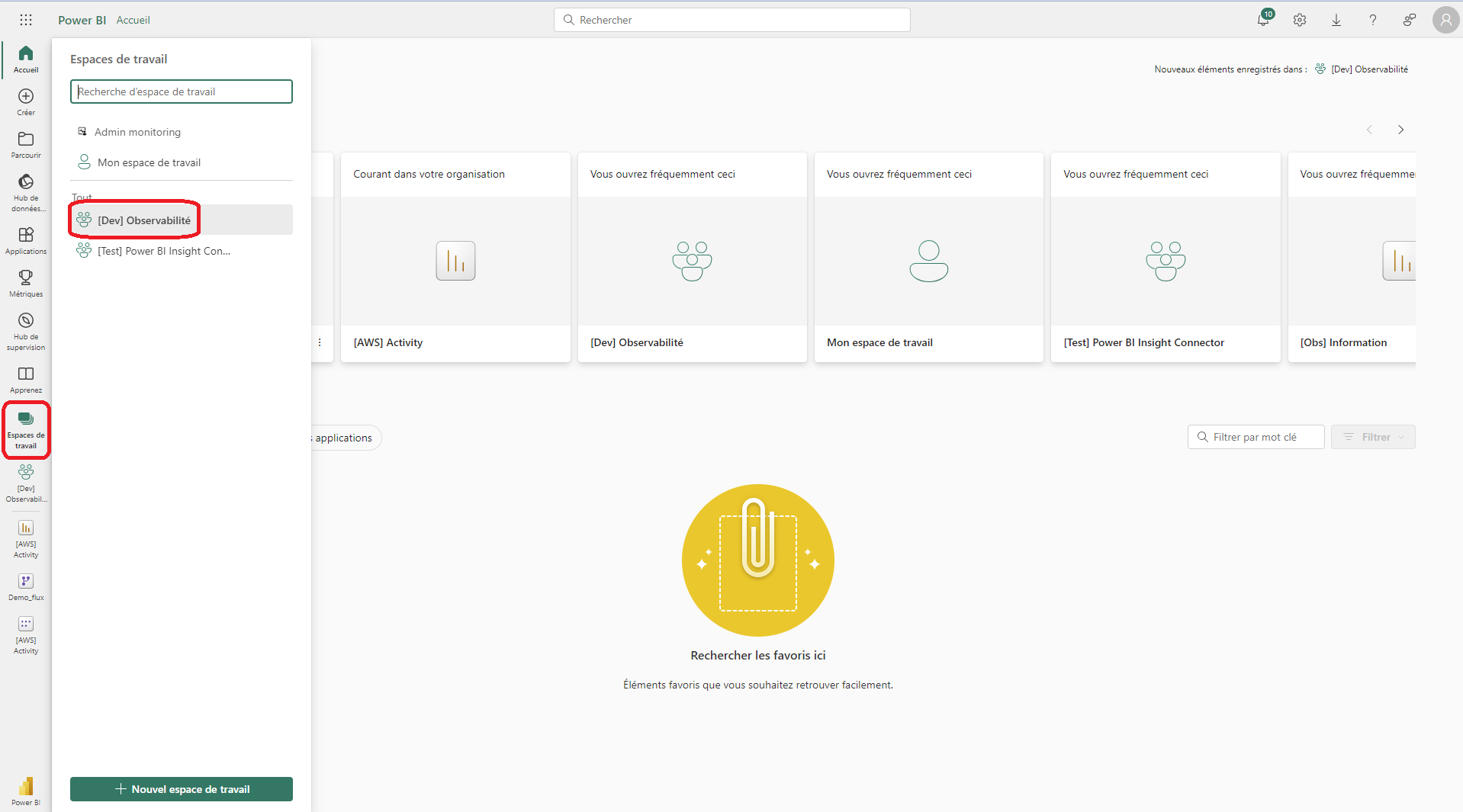
La suite des opérations se déroulera directement dans votre espace PowerBI. Pour chacun des workspaces dont vous voulez remonter les informations dans DataGalaxy il faudra effectuer les actions suivantes:
- depuis l’écran d’accueil cliquez sur “Espace de travail” puis choisissez celui dont vous voulez remonter les informations (”[Dev] Observabilité” ici)
- une fois sur l’écran du workspace cliquez sur “Gérer l’accès”. Cela déploiera une fenêtre à droite d’où vous pourrez sélectionner “+ Ajouter des personnes ou des groupes”
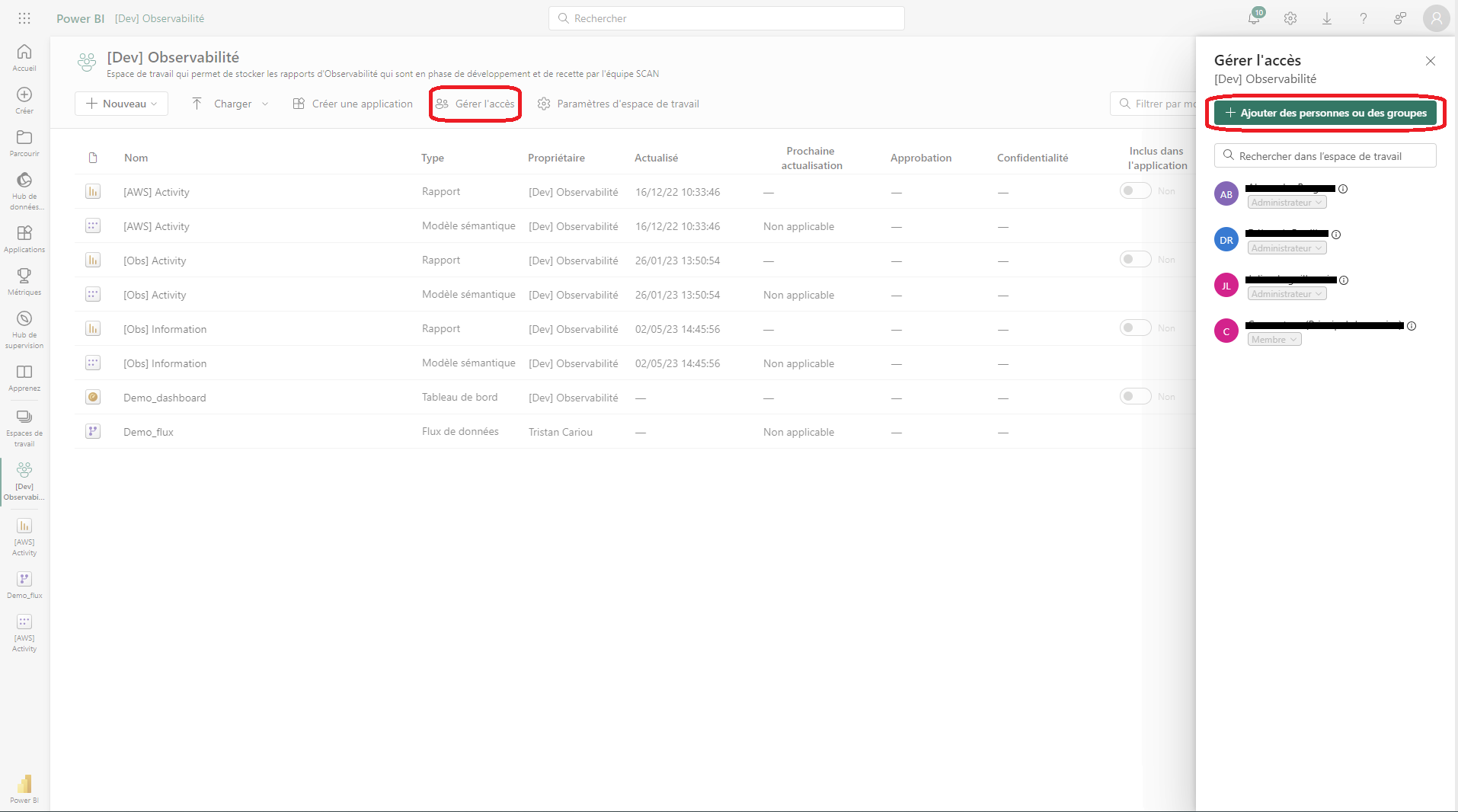
- de là vous pourrez taper dans la barre de recherche le nom du groupe créé précédemment dans Microsoft Entra ID (”Doc_fresdesk” ici) puis l’ajouter
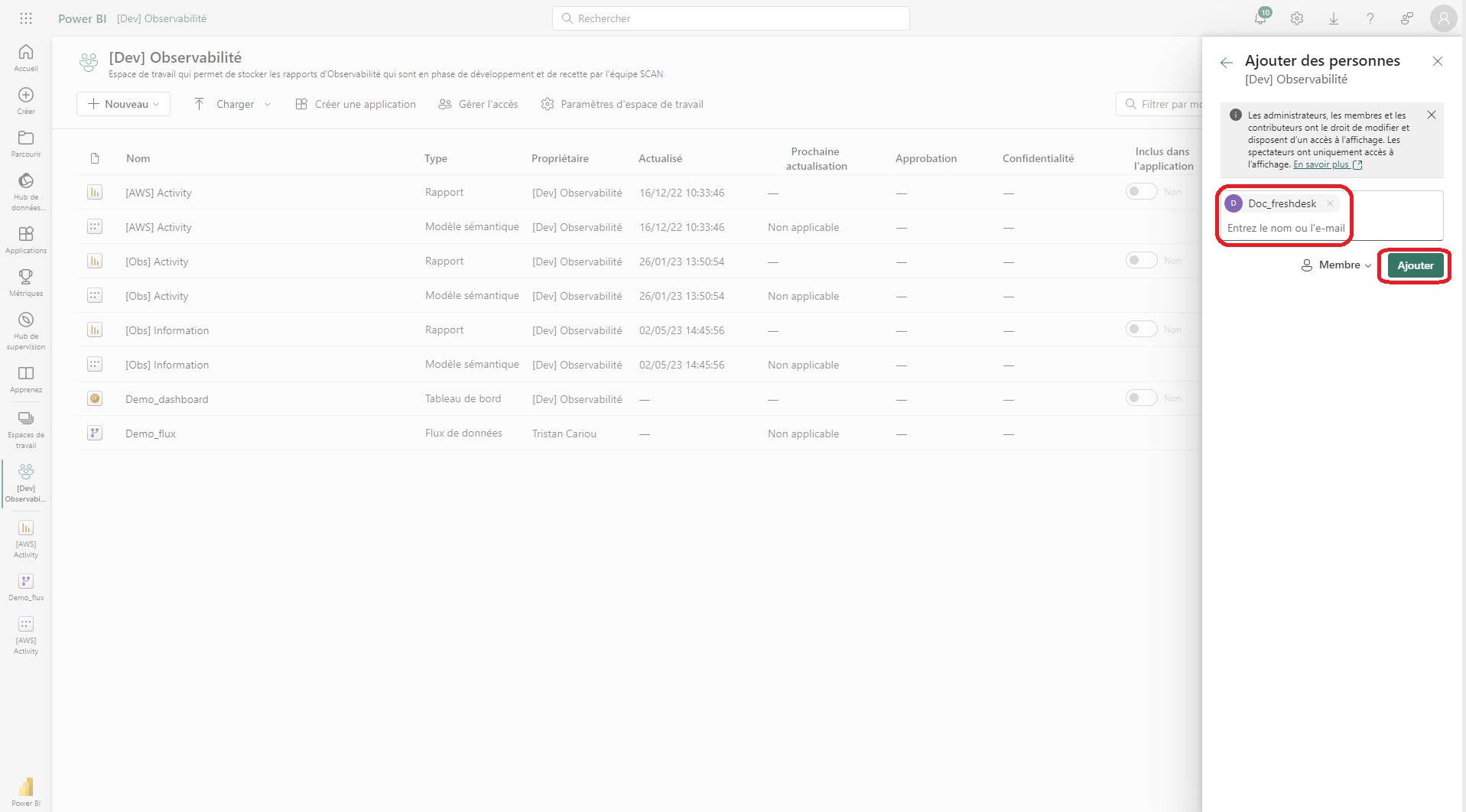
- le groupe est désormais membre du workspace et y aura accès via l’API Non-admin
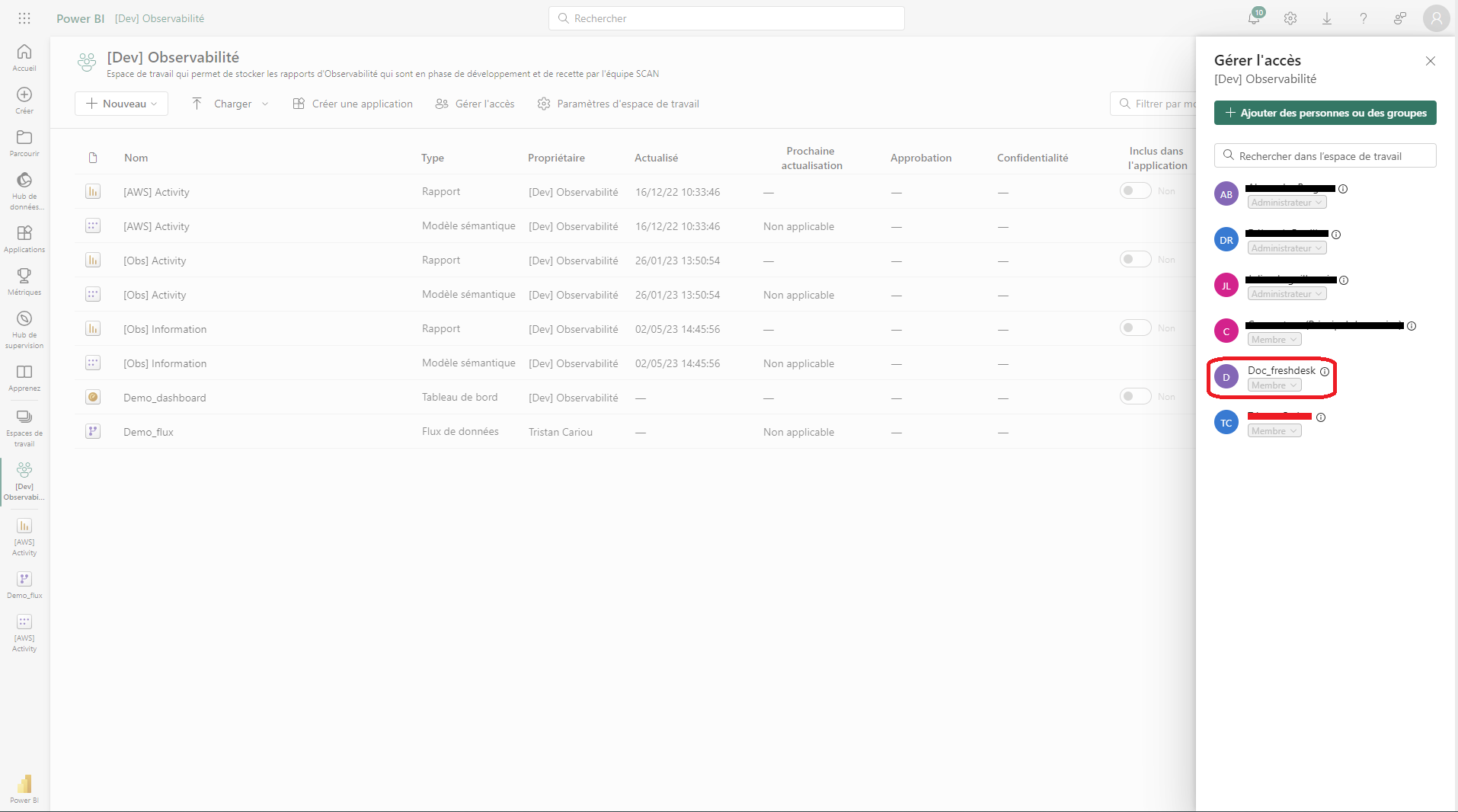
Voilà, en utilisant le connecteur DataGalaxy vous couvrirez désormais le périmètre “API Non-admin” du connecteur
Autoriser l'API Admin
Cette étape doit être réalisée par un Administrateur Power BI.
Afin de réaliser un import via l’API admin les étapes de configuration sont plus simples. Il suffit d’autoriser votre groupe à accéder à l’API admin via PowerBI.
Pour ce faire:
- accédez au portail d’administration en sélectionnant dans PowerBI “paramètres” puis “portail d’administration”
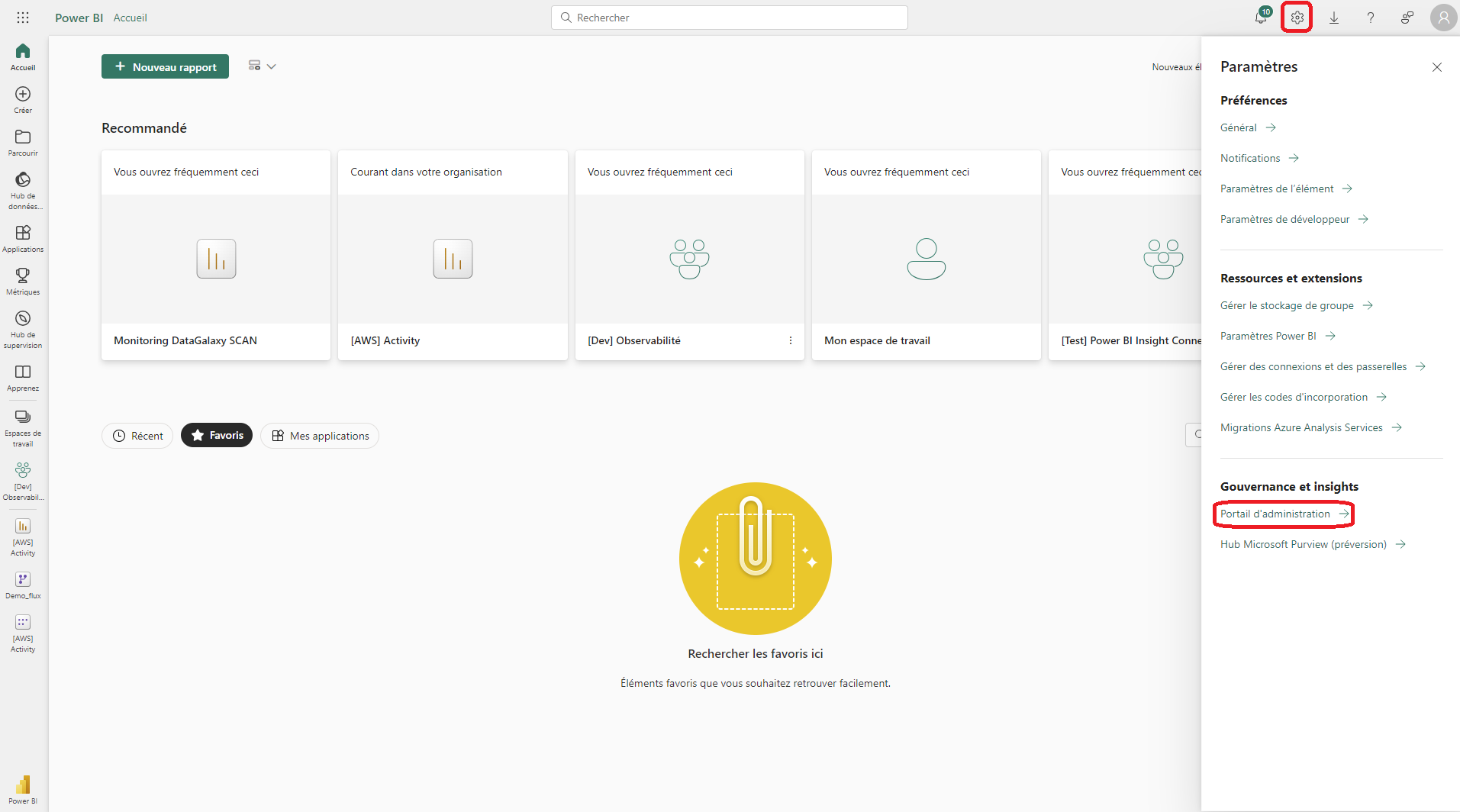
Si "Portail d'Administration" n'apparaît pas, c'est que vous ne disposez pas des autorisation suffisantes sur votre compte PowerBI.
- depuis la fenêtre nouvellement ouverte effectuez ces 3 opérations:
- sélectionnez “Paramètres du client”
- descendez jusqu’à trouver “Paramètres de l’API d’administration”
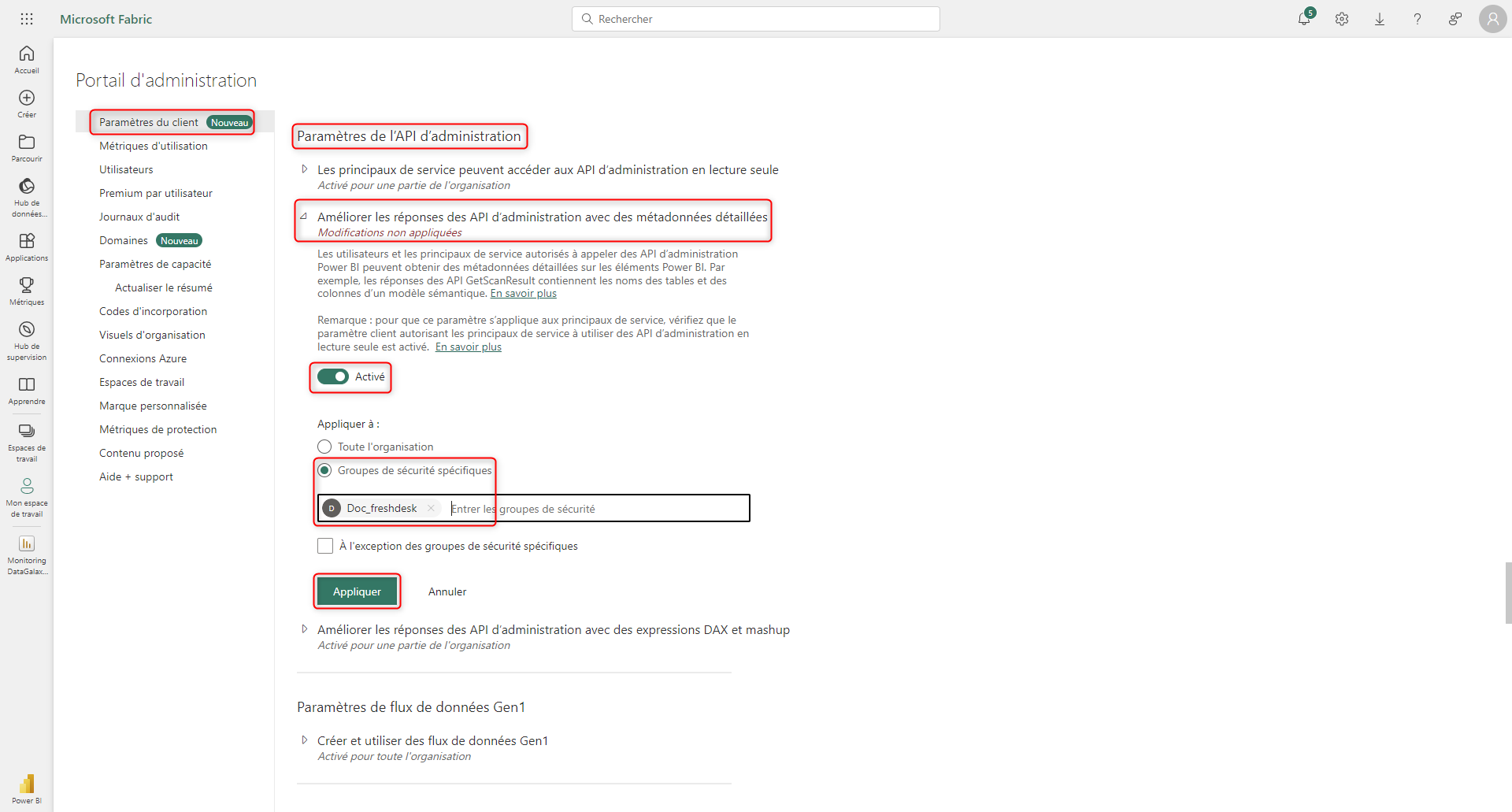
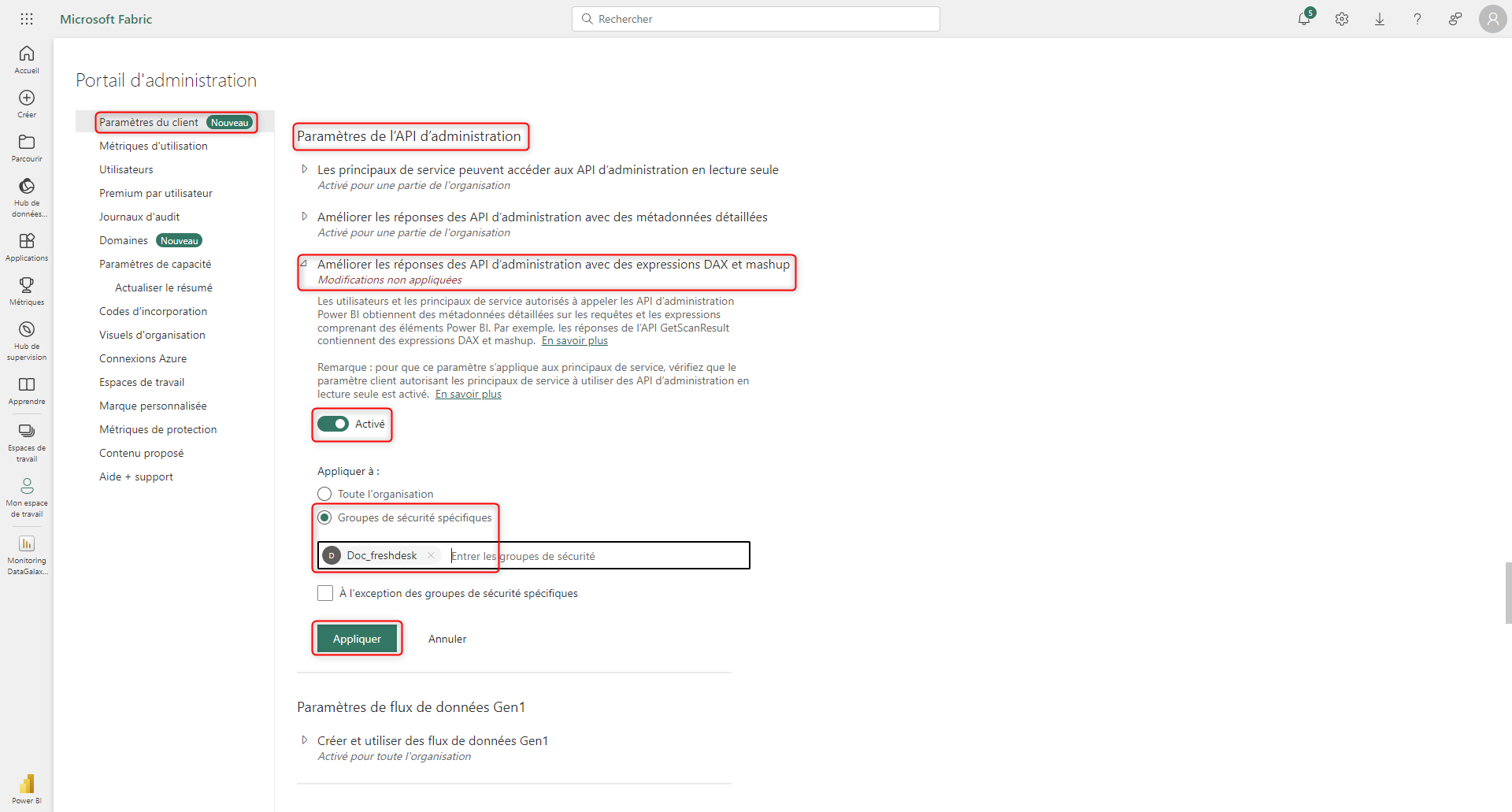
- pour chacun des 3 paramètres présents (”Autoriser les principaux de service à utiliser les API d’administration en lecture seule”, “Améliorer les réponses des API d’administration avec des métadonnées détaillées” et “Améliorer les réponses des API d’administration avec des expressions DAX et mashup”) effectuez les actions suivantes:
- déployez l’onglet
- activez l’option si nécessaire
- appliquez cela à des groupes de sécurité spécifique
- ajoutez le groupe que vous avez créé pour l’occasion (”Doc_freshdesk” ici)
- finalisez l’opération en cliquant sur “Appliquer”
Détails pour ”Les principaux de service peuvent accéder aux API d’administration en lecture seule”:
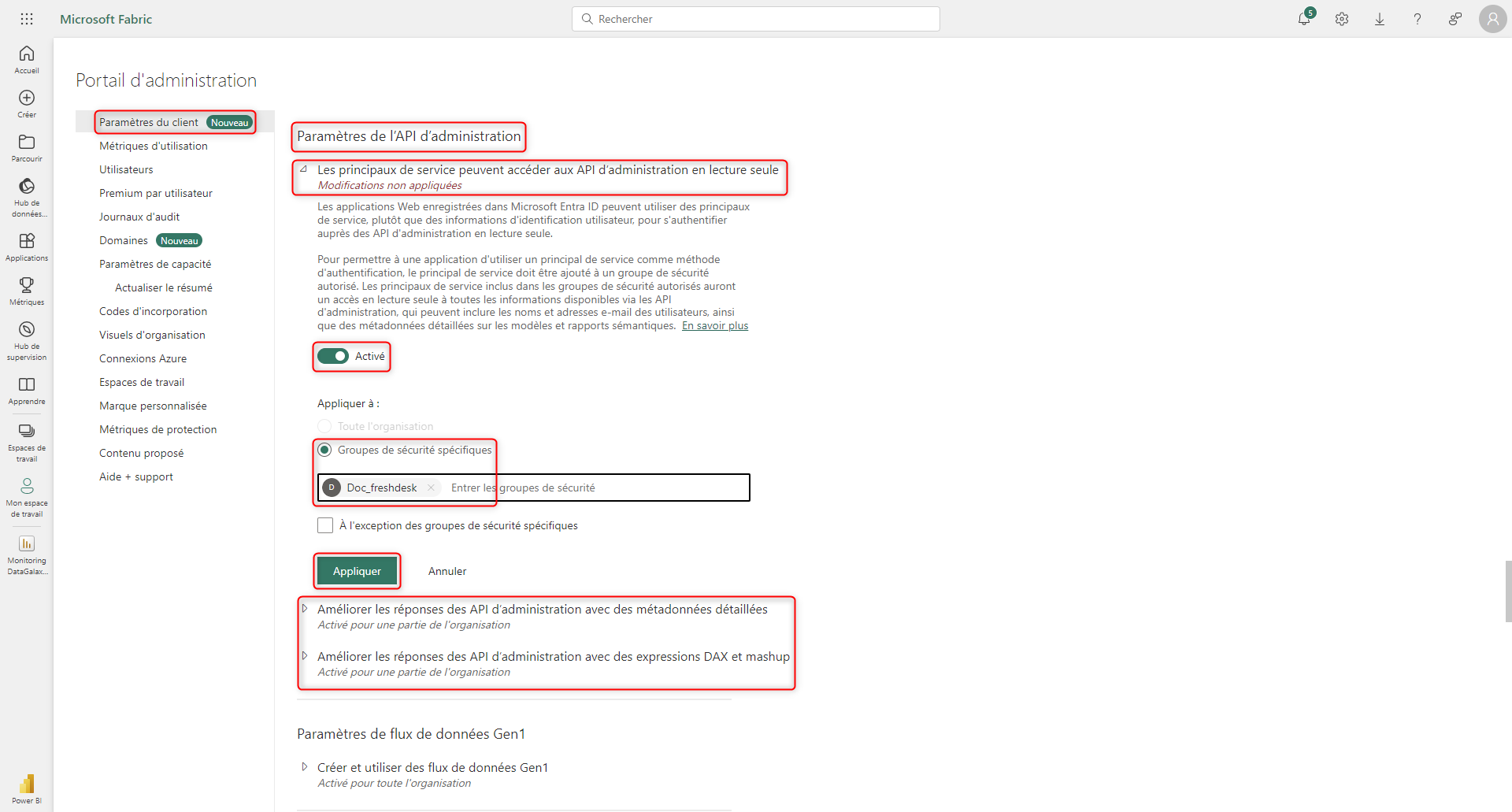
Détails pour ”Améliorer les réponses des API d’administration avec des métadonnées détaillées”:
Détails pour ”Améliorer les réponses des API d’administration avec des expressions DAX et mashup”:
Voilà, en utilisant le connecteur DataGalaxy vous couvrirez désormais le périmètre “API admin” du connecteur
Côté DataGalaxy
Les informations suivantes sont demandées pour configurer une connexion :
| Paramètre | Obligatoire | Description |
|---|---|---|
| Id tenant | Oui | Identifiant du tenant Azure |
| Id client | Oui | Identifiant du compte de service client Azure |
| Secret client | Oui (lorsque l'option "Secret" est sélectionnée pour le connecteur Desktop) | Secret du client |
| Utilisateur (option du connecteur Desktop) | Oui (lorsque l'option "Compte Utilisateur" est sélectionnée pour le connecteur Desktop) | Adresse mail de l'utilisateur |
| Mot de passe (option du connecteur Desktop) | Mot de passe de l'utilisateur | |
| Certificat au format PEM (option du connecteur Desktop) | Oui (lorsque l'option "Certificat" est sélectionnée pour le connecteur Desktop) | Le connecteur Desktop permet de réaliser une authentification de type "Certificat". L'article suivant explique comment générer le certificat et la clé privée nécessaires pour ce mode d'authentification : Microsoft identity platform application authentication certificate credentials |
| Clé privée au format PEM (option du connecteur Desktop) | ||
| Nom de l'application racine | Oui | Nom de l'application "parent" dans le module Usage de DataGalaxy, qui sera utilisée pour stocker l’ensemble des rapports et tableaux de bord de l'outil Power BI. Si l'application n'existe pas, elle sera créée lors de l'import. |
| Importer les Apps | Non | Utiliser cette option pour importer les applications de votre espace de travail |
| Créer des URL pour les Apps | Non | Utiliser cette option pour forger une URL pour les Apps et remplir l'attribut correspondant dans DataGalaxy |
| Utiliser l’URL de l’App lorsqu’un Rapport ou Tableau de bord est intégré dans une App | Non | Utiliser cette option si vous souhaitez que vos utilisateurs accèdent aux Rapports et Dashboards embarqués dans une App avec l'URL à travers l'App, par exemple si vous gérez les permissions au niveau de l'App |
| Ignorer les champs cachés | Non | Utiliser cette option pour ignorer les champs cachés de vos rapports |
| Récupérer le lineage depuis les data sources Power BI | Non | Utiliser cette option pour générer du lineage entre vos objets Power BI |
| Workspace (Connecteur Online) | Non | Permet de limiter le périmètre d'extraction à une liste de nom d'espaces de travail (workspace). Si le nom de votre workspace contient une virgule, merci de l'entourer de guillemets (exemple: "[Exemple] Connectors workspace, with comma") |
Du mode Standard au mode URN
Différences
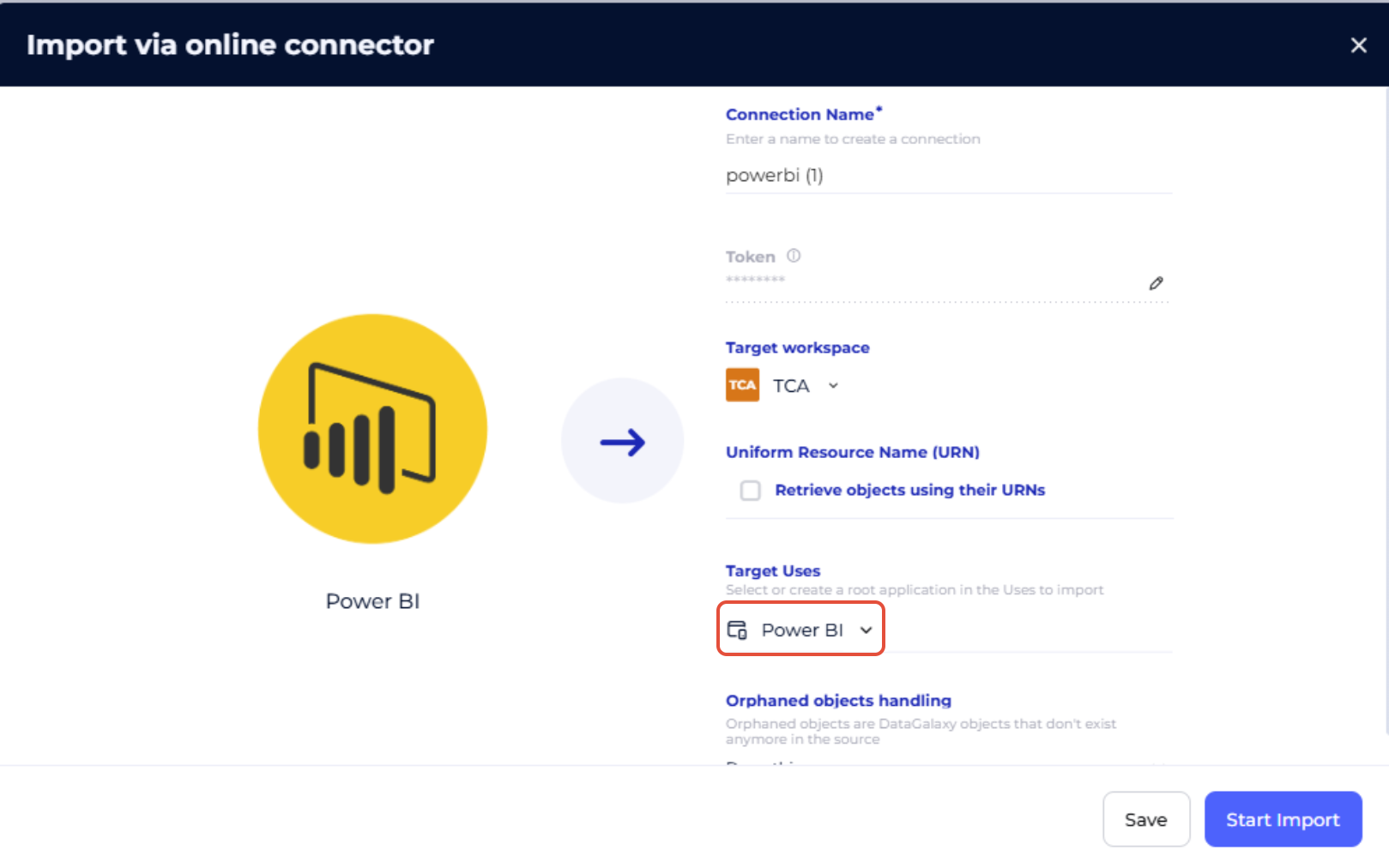
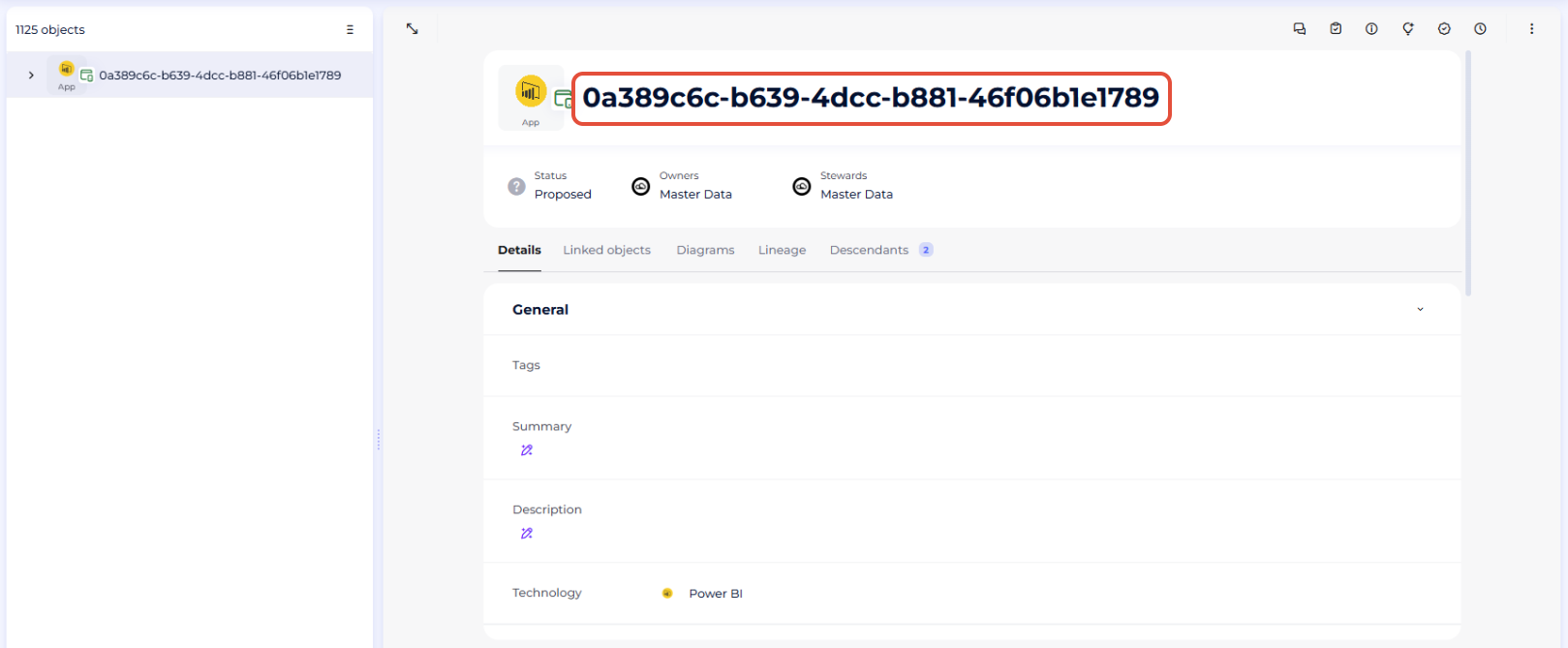
- En mode Standard le nom de votre objet racine sera celui que vous lui donnerez lorsque vous créez la connexion (ou de l'objet racine du module Usages que vous ciblerez). En mode URN le nom de l'objet racine sera le tenant id utilisé lors du paramétrage de la connexion (note : vous pouvez changer le nom fonctionnel de cet objet pour un nom plus parlant, sans risque qu'il soit écraser par la suite par le connecteur).
- Mode Standard
- Mode URN
- Mode Standard
Guide de migration
Ce guide a pour but de vous indiquer les étapes à suivre pour passer votre objet racine et tous les objets PowerBI qu'il contient du mode Standard au mode URN. Une fois ces étapes effectuées, vous serez en mesure de réaliser tous vos futurs imports en mode URN et de profiter des nouvelles fonctionnalités associées à ce mode.
- Si ce n'est pas encore le cas, associer aux objets du module "Usages" l'attribut "URN"
- Associer à votre objet racine l'URN correspondant
- A ce propos nous conseillons de suivre les étapes suivantes pour éviter toute erreur:
- Réaliser un import en mode URN, lequel va créer un nouvel objet racine pour lequel l'attribut URN sera renseigné
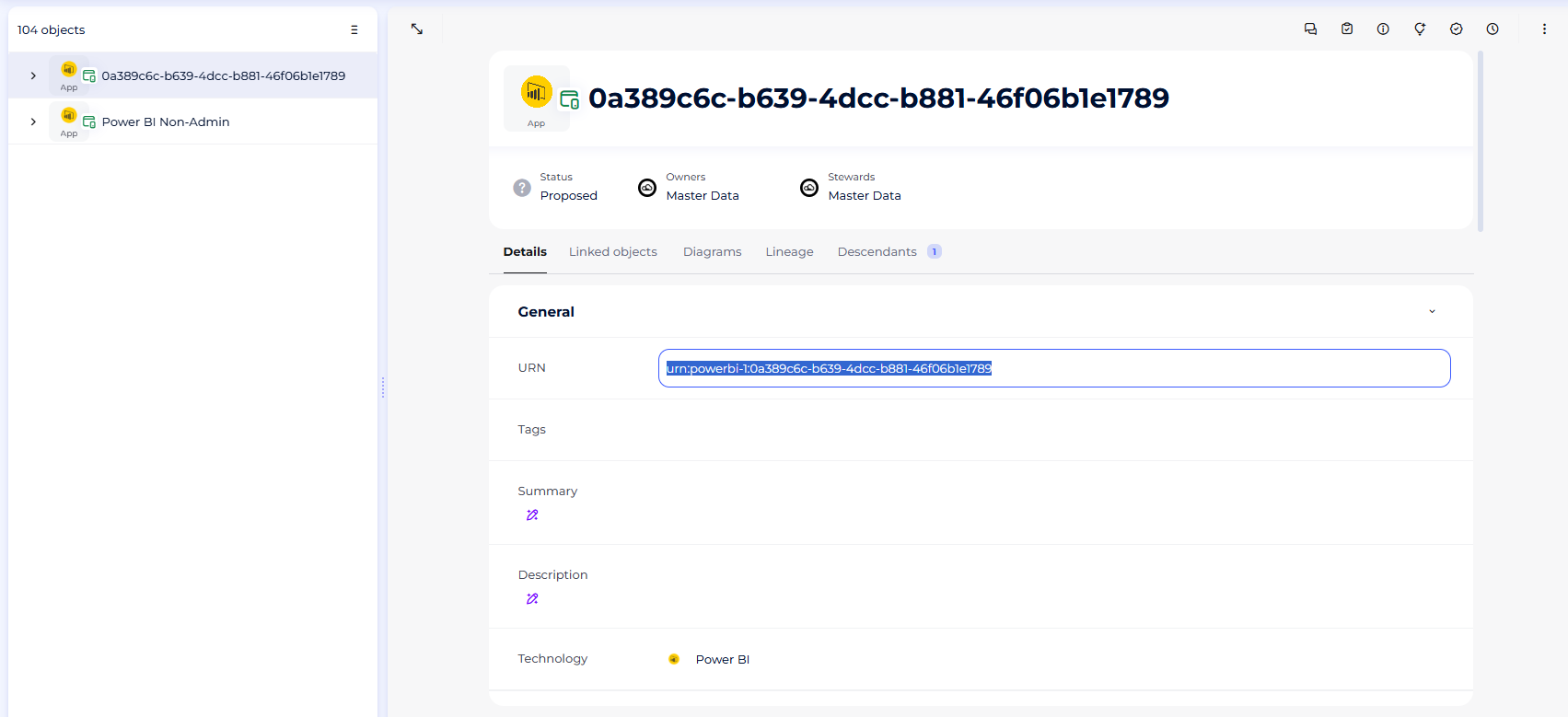
- Copier ledit attribut URN
- Supprimer l'objet racine que vous venez d'importer en mode URN ainsi que tous ses enfants (vu qu'un URN doit être unique, si vous ne supprimez pas cet objet racine avant d'assigner son URN à un autre objet la plateforme retournera une erreur)
- Coller l'URN pour renseigner l'attribut URN de votre objet racine qui est encore en mode Standard
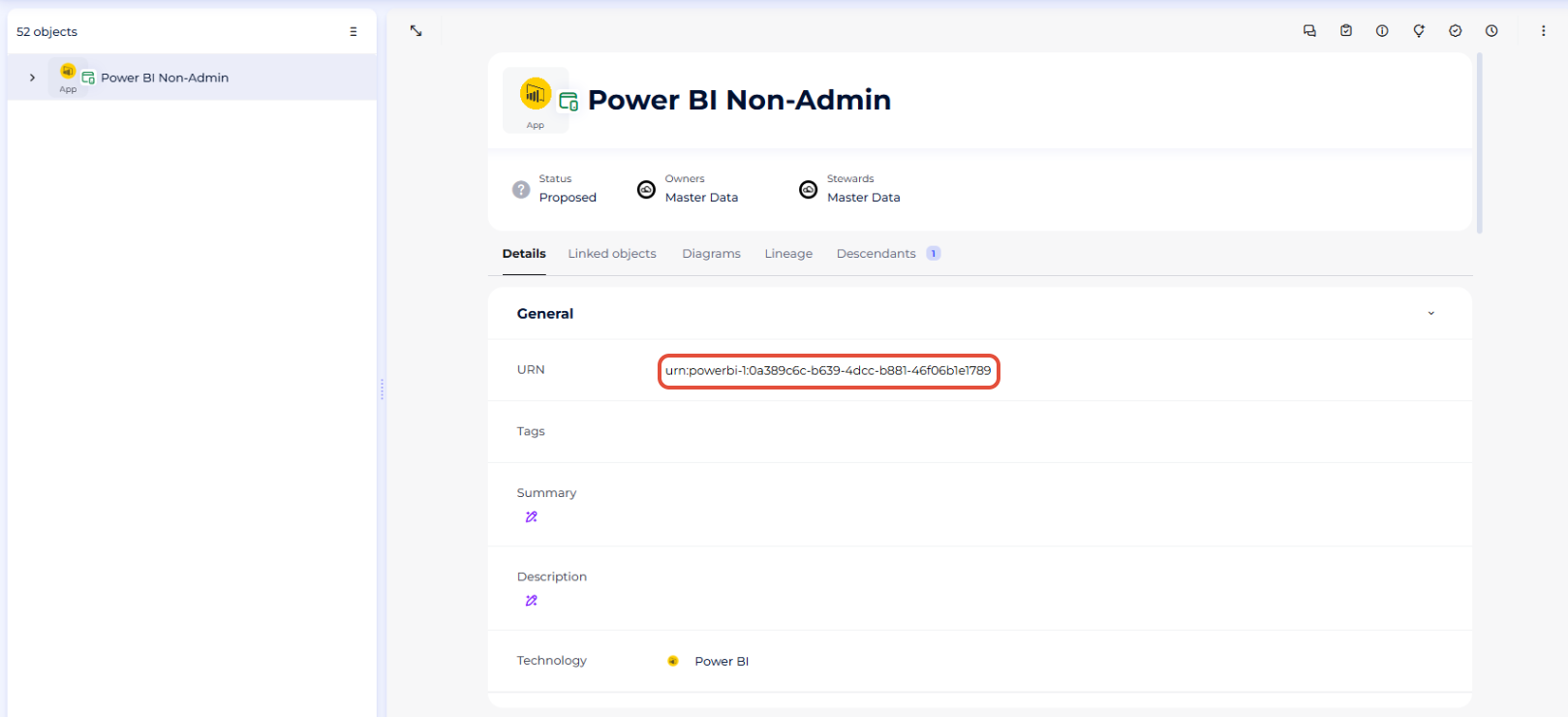
- Réaliser un import en mode URN, lequel va créer un nouvel objet racine pour lequel l'attribut URN sera renseigné
- A ce propos nous conseillons de suivre les étapes suivantes pour éviter toute erreur:
- Réaliser un nouvel import en mode URN
- Cette fois-ci tous les attributs URN des enfants sous votre objet racine devraient être renseignés
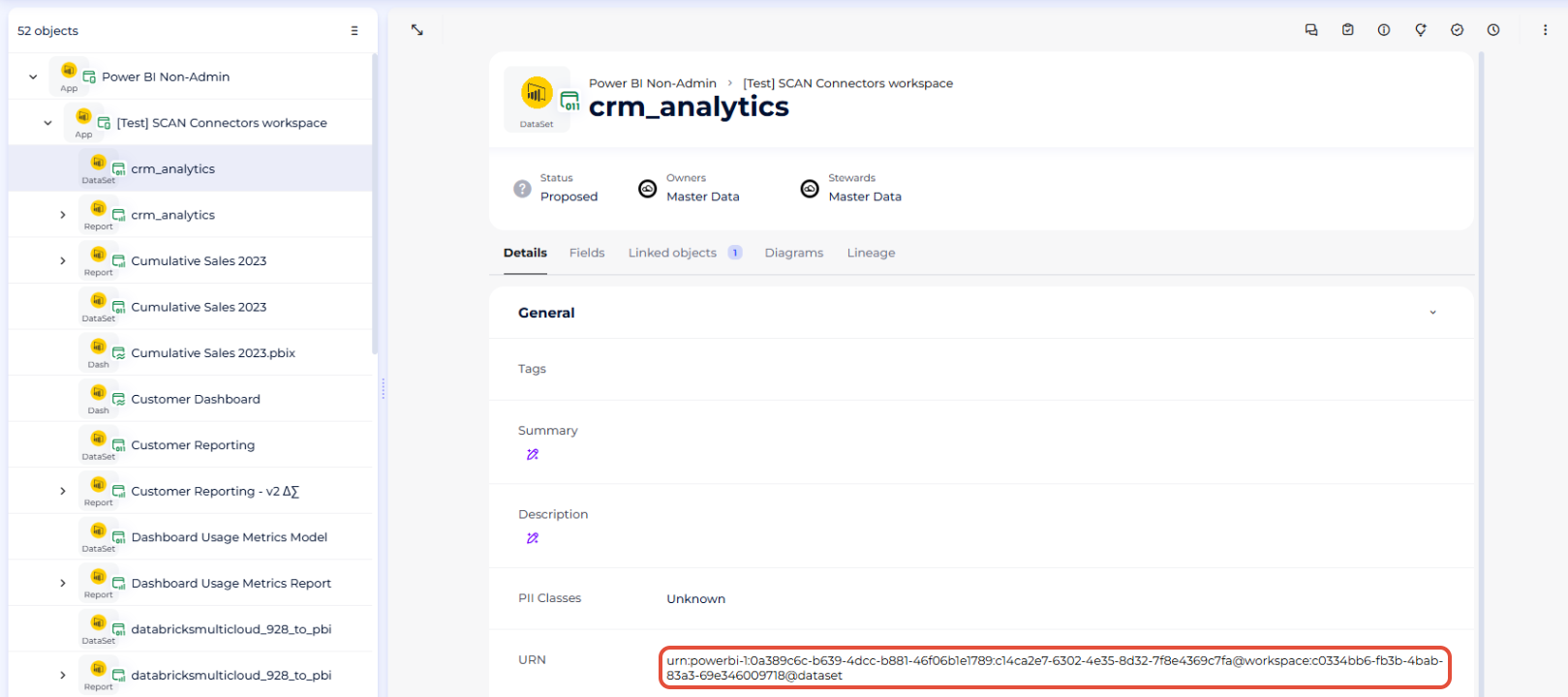
- Cette fois-ci tous les attributs URN des enfants sous votre objet racine devraient être renseignés
Félicitations, vous avez migré du mode Standard au mode URN et êtes en mesure de profiter de toutes les nouvelles fonctionnalités offertes par celui-ci !
Exécution du connecteur
Pour créer une connexion à Power BI via le connecteur Online, les points d'entrées sont les suivants :
- Depuis le bouton Importer du widget "Raccourcis" présent sur l'écran d'accueil d'un espace client ou d'un espace de travail
- Depuis le bouton Importer d'un des modules lorsque celui-ci est vide
- Depuis le bouton Importer du menu contextuel d'un des modules, à droite des vues filtrées
- Depuis le bouton Ajouter une connexion dans l'onglet Connecteur disponible dans l'écran de réglage d'un espace de travail
Vous pouvez éventuellement filtrer (par module, type de connecteur ou en utilisant la barre de recherche), puis cliquer sur la technologie souhaitée :
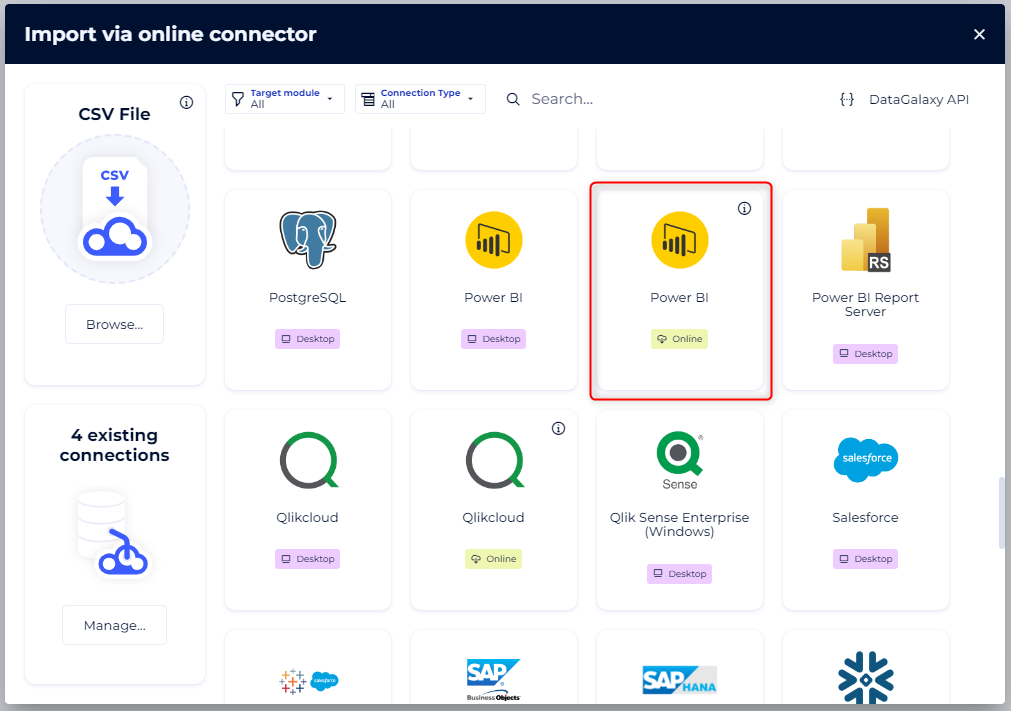
Il faut ensuite compléter le formulaire de connexion à l'aide des informations de connexion décrites précédemment pour réaliser un import. Pour plus de détails sur les étapes d'exécution du connecteur Online, vous pouvez consultez l'article suivant : [HowTo] Exécution du Connecteur Online.
Cette technologie est également disponible via le connecteur Desktop, vous trouverez plus d'informations sur ce mode opératoire ici : [How to] Mode opératoire du connecteur.
Questions Fréquentes
Pourquoi la structure (tables et champs) de certains data sets Power BI (semantic models) n'est pas renseignée dans DataGalaxy ?
Tous les data sets ne supportent pas la récupération de leur structure via l'API Power BI. Dans certains cas, par exemple pour des data sets utilisant des connexions live, la structure ne peut être récupérée. Dans ce cas, l'API retourne un code erreur explicite schemaRetrievalError pour ce data set, avec un message informant de la raison, par exemple "Unsupported request. On-premise or ASAzure dataset are not supported.". Pour vérifier si cela pourrait être votre problème, vous pouvez exécuter le connecteur avec les logs verbeux puis chercher ce code erreur schemaRetrievalError dans le fichier de logs.
Pourquoi le lineage lié à mes rapports ne remonte pas ?
Le lineage automatique existe entre Power BI et les sources lorsque :
- Le mode URN du connecteur Power BI et des différentes sources est activé.
- Le dataset Power BI utilise une connexion classique. Les cas "non classiques" sont les suivants :
- Utilisation de NativeQuery avec du SQL personnalisé (ou plus généralement toute méthode s'appuyant sur une requête SQL personnalisée)
- Utilisation de paramètres dans les requêtes
Releases
| Date | Version | DataGalaxy Version | Desktop Connector version (minimum) | Description |
| 07/07/2026 | 9.0.2 | v3.376.0 | 5.18.2 | New internal implementation |
| 24/04/2026 | 8.9.3 | v3.332.1 | 5.15.9 | Updated internal dependencies |
| 19/03/2026 | 8.9.0 | 5.15.7 | Added external URL to Power B | |
| 17/02/2026 | 8.8.1 | v3.308.0 | 5.15.4 | Added new debug logs |
| 12/02/2026 | 8.8.0 | 5.14.1 | Allows to pass workspace names with a comma included | |
| 23/10/2025 | 8.7.3 | v3.270.3 | 5.14.1 | Managed the backslashes in Tables, Fields and Pages names; Changed the OData pagination limits to prevent MaxNodeCount issues since a recent change in Power BI REST API. |
| 02/10/2025 | 8.7.1 | v3.262.0 | 5.13.0 | Fixed a bug happening when getting Report pages |
| 30/09/2025 | 8.7.0 | v3.257.0 | 5.13.0 | Add support for Power BI Apps Folder Objects |
| 30/09/2025 | 8.6.0 | v3.257.0 | 5.13.0 | Add "Query" parameter to Dataflow objects |
| 26/09/2025 | 8.5.2 | v3.255.1 | 5.13.0 | Add new "Import Apps" checkbox |
| 14/08/2025 | 8.5.1 | v3.234.1 | 5.7.10 | Fixed an issue related to the orphaned objects handling feature for URN imports |
| 30/07/2025 | 8.5.0 | v3.219.1 | 5.7.7 | - The Admin API and Non-admin API are now compatible. This allows the connector to use the Admin API to retrieve the information that was previously available only through the Non-admin API. - The connector now generates 'calls' links that connect datasets to the source datasets they depend on. - Fixed a bug releated to null dataset expressions |
| 21/05/2025 | 8.0.10 | v3.171.3 | 5.5.13 | - Fixed a bug related to the fetching reports in admin mde - Added support to parse DatabricksMultiCloud statements for URN imports |
| 20/05/2025 | 8.0.8 | 3.171.0 | 5.5.13 | - Optimizing fetch of Dashboards objects - Activated the possibility of using URN imports for everybody |
| 16/05/2025 | 8.0.5 | 3.167.2 | 5.5.11 | Fixed a bug related to dates that made imports fail |
| 29/04/2025 | 8.0.4 | 3.164.1 | 5.5.10 | Logger update |
| 08/04/2025 | 8.0.3 | 3.155.0 | 5.5.5 | Optimized how data is handled in URN mode |
| 25/01/2025 | 7.5.0 | 3.151.3 | 5.4.8 | Fixes workspaces filter in Non-admin mode |
| 23/01/2025 | 7.3.4 | 3.126.0 | 5.3.9 | Addition of "Expression" column in CSV imports |
| 21/01/2025 | 7.3.3 | 3.125.0 | 5.3.9 | Improved regex to catch linked technologies |
| 07/01/2025 | 7.3.1 | 3.116.0 | 5.3.8 | Catch of associated error when reaching PowerBI API's limit |
| 11/09/2024 | 7.0.2 | 3.73.0 | 5.2.3 | Improve technical table filter and workspace naming tolerance |
| 23/08/2024 | 7.0.1 | 3.69.0 | 5.2.3 | Updated the logger to show more information when using verbose mode |
| 02/07/2024 | 7.0.0 | 3.55.0 | 5.0.1 | Migrated from java 11 to java 17 + CVE fixes |
| 16/05/2024 | 6.0.0 | 3.46.0 | URN feature (preview) | |
| 25/01/2024 | 5.0.3 | Attributes addition to ensure the CSV import is consistent with the desktop/online import | ||
| 19/3/2026 | 8.9.0 | 5.15.7 | Ajout d'une URL externe à l'application Power BI |